
spacedesk - USB Display for PC



Transforme seu iPad ou iPhone em uma segunda tela de alto desempenho ou em uma mesa digitalizadora profissional. Aumente sua produtividade com conectividade contínua via USB ou Wi-Fi para uma experiência sem atrasos — sem necessidade de hardware extra.
Editor
Categoria
ProductivityDownloads
3M+Avaliação
Total de avaliações
13K+Idiomas
4Descubra a interface usada por 3M+ usuários.
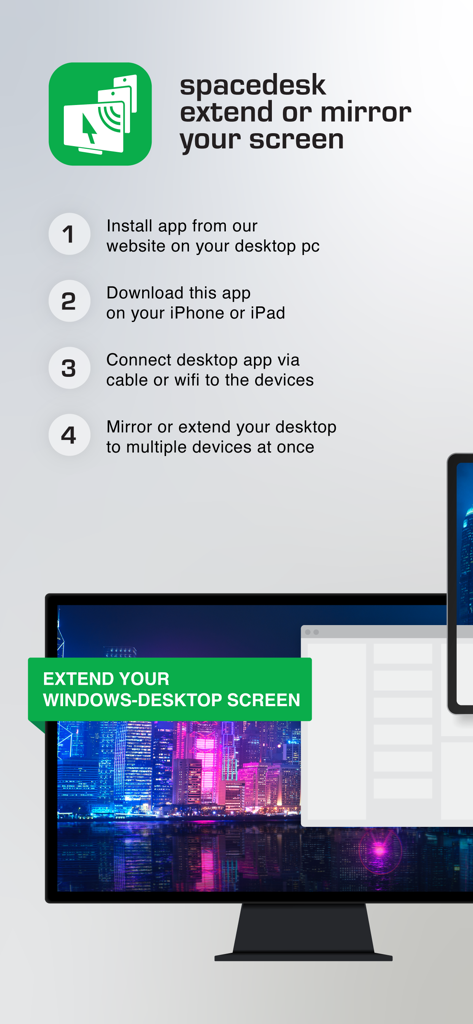
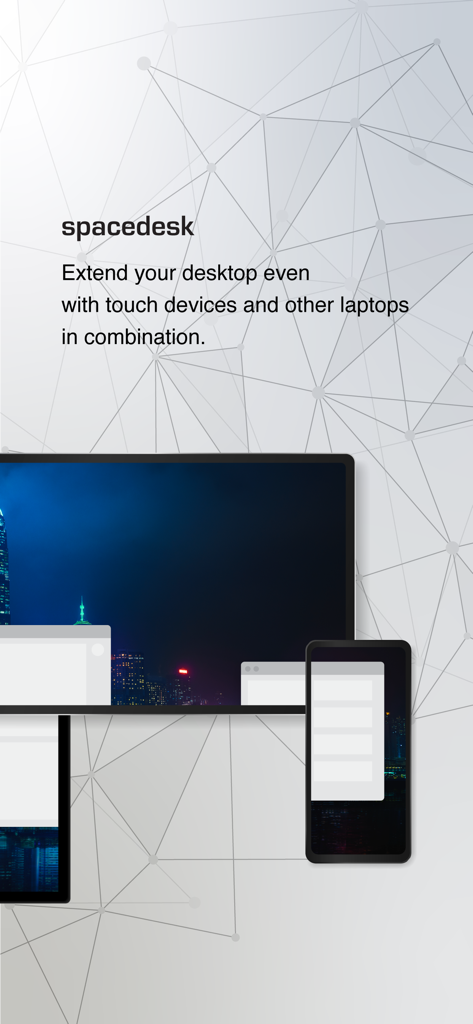
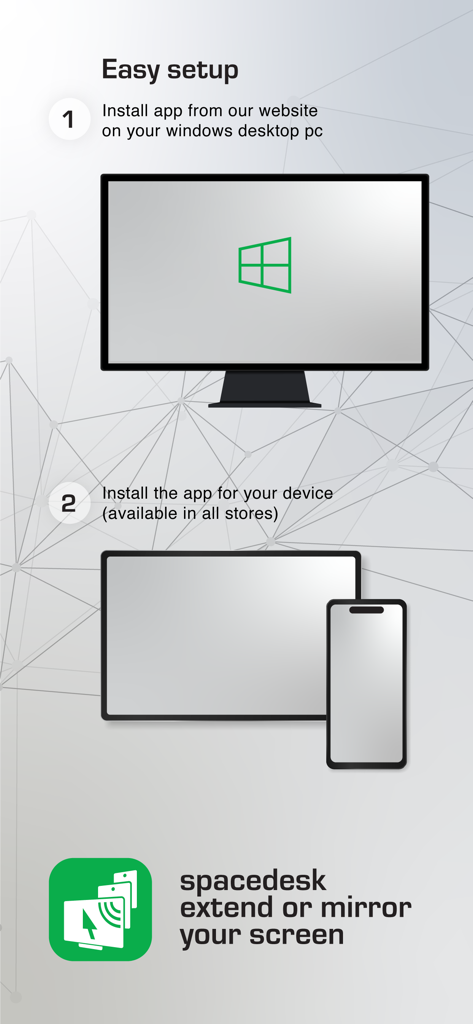
As ferramentas que destacam este app, escolhido por 3M+ usuários.
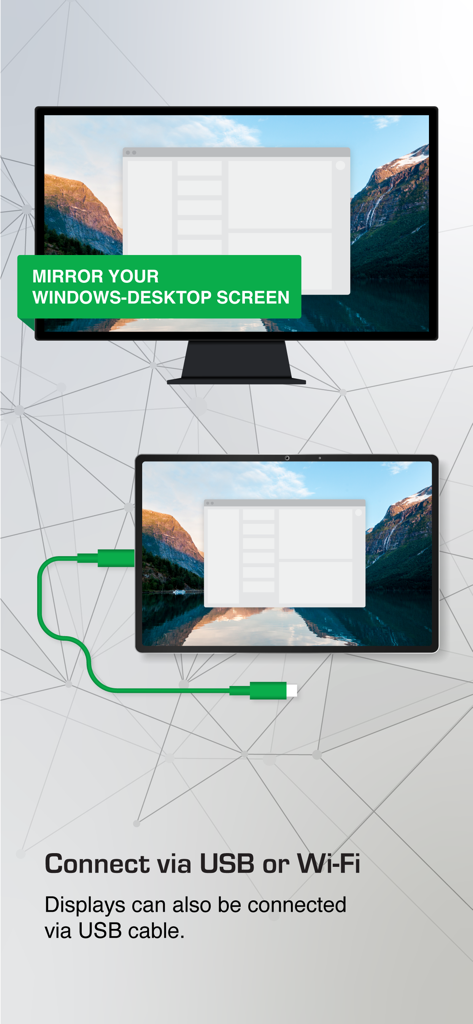
Saia do ecossistema Apple. Obtenha a produtividade de dois monitores que você adora, transformando seu iPad em uma extensão perfeita da sua área de trabalho Windows.
Transforme seu iPad e Apple Pencil em uma mesa digitalizadora Windows sensível à pressão. Esboce, pinte e desenhe no Photoshop ou GIMP com custo zero de hardware.
Conecte-se via USB ou LAN para um desempenho extremamente rápido e qualidade de exibição cristalina. Perfeito para usuários avançados, jogadores e profissionais remotos.
Com a confiança de 3M+ pessoas que amam este app.
"Como desenvolvedor de software que viaja com frequência, sentia falta de ter um segundo monitor para o meu laptop Windows. O spacedesk transformou meu iPad em uma extensão perfeita com zero atraso via USB. É basicamente o 'Sidecar' para Windows pelo qual eu estava esperando."
"Eu precisava de uma mesa digitalizadora para minhas aulas de design, mas não queria gastar centenas em equipamentos novos. O spacedesk me permite usar meu Apple Pencil e iPad com o Photoshop no Windows perfeitamente. A sensibilidade à pressão é precisa e a configuração foi incrivelmente fácil!"
Tudo o que você precisa saber sobre spacedesk - USB Display for PC.
Descrição
Última versão
2.1.3
Tamanho
16.7 MB
Data de lançamento
5 de jan. de 2018
Junte-se a mais de 3 milhões de usuários e transforme seu iPad ou iPhone em uma segunda tela de alto desempenho para seu PC Windows. Obtenha o espaço de área de trabalho que você precisa sem hardware extra.
Tudo o que você precisa saber sobre spacedesk - USB Display for PC
spacedesk é uma ferramenta que estende, espelha e acessa remotamente a área de trabalho do seu computador Windows, transformando seu dispositivo iOS em um display secundário avançado. Ele suporta vários aplicativos como transmissão de tela e controle remoto.
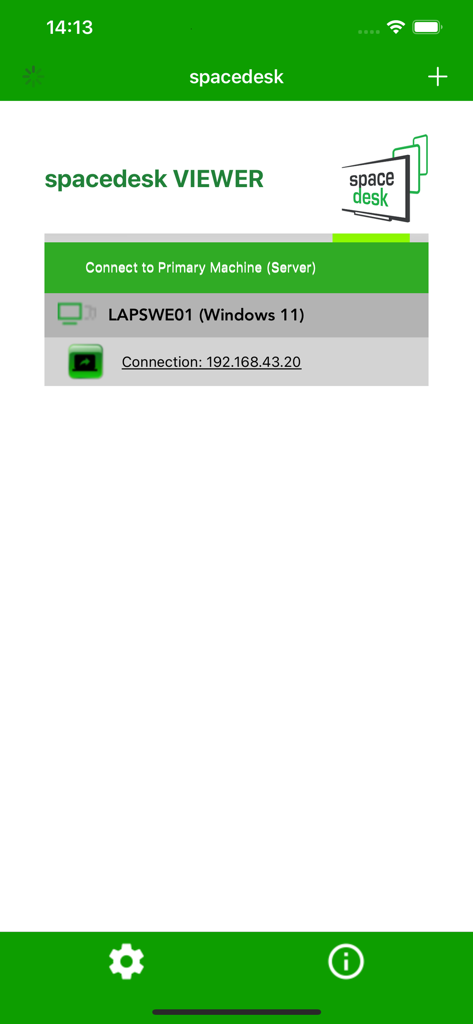
Para configurar o spacedesk, instale primeiro o software DRIVER spacedesk para o seu PC com Windows. Em seguida, instale o aplicativo Viewer spacedesk no seu dispositivo iOS. Por fim, abra o aplicativo Viewer e conecte-se ao seu PC principal com Windows.
O computador principal spacedesk suporta Windows 11, Windows 10 e Windows 8.1. Macs da Apple não são suportados como computadores principais para o software driver spacedesk.
Sim, você pode usar um iPad, iPhone ou qualquer dispositivo executando o aplicativo spacedesk para iOS como um computador ou dispositivo secundário para estender ou espelhar sua área de trabalho do Windows.
Não, o spacedesk não requer uma conexão com a internet para funcionar. Ele se conecta via USB, LAN ou WLAN, desde que o driver e o viewer estejam na mesma rede local.
O spacedesk suporta conexões via USB, LAN (Rede Local, incluindo Ethernet) e WLAN (Rede Local sem Fio). Um protocolo de rede TCP/IP é necessário para conexões de rede.
Sim, o spacedesk oferece acesso remoto via USB, WiFi e LAN. Ele também fornece recursos de controle remoto, incluindo entrada de tela sensível ao toque, touchpad, mouse, teclado e caneta stylus sensível à pressão.
Não, o spacedesk não suporta Macs da Apple como computadores principais. O computador principal executando o driver spacedesk deve ser um PC com Windows com Windows 11, 10 ou 8.1.
Sim, o spacedesk permite que você use seu tablet iOS como uma mesa digitalizadora, suportando canetas stylus sensíveis à pressão para desenhar e pintar diretamente no seu PC com Windows.
Para obter desempenho ideal e sem atrasos com o spacedesk, use uma conexão com fio via USB ou Rede Local. Configurar seu PC com Windows ou dispositivo iOS como um Ponto de Acesso WiFi para conexão direta também ajuda.
Apps com recursos e experiência semelhantes

Remote Sunrise LTD
Reincubate Ltd

DEV47 APPS LTD.
俊红 柴
耀 阮
Touchbits Inc.
Human Things, Inc

Astro HQ LLC
horhe dor
