
Notepad - Simple Notes & Memo



Erleben Sie das ultimative Tool für ablenkungsfreie Notizen. Organisieren Sie Ihren Tag mit Sofort-Widgets für den Sperrbildschirm und absoluter Sorgenfreiheit – Ihre Daten bleiben privat auf Ihrem Gerät, niemals in der Cloud.
Herausgeber
Kategorie
BusinessDownloads
4M+Bewertung
Bewertungen gesamt
277K+Sprachen
35Entdecken Sie die Oberfläche, die von 4M+ Nutzern verwendet wird.
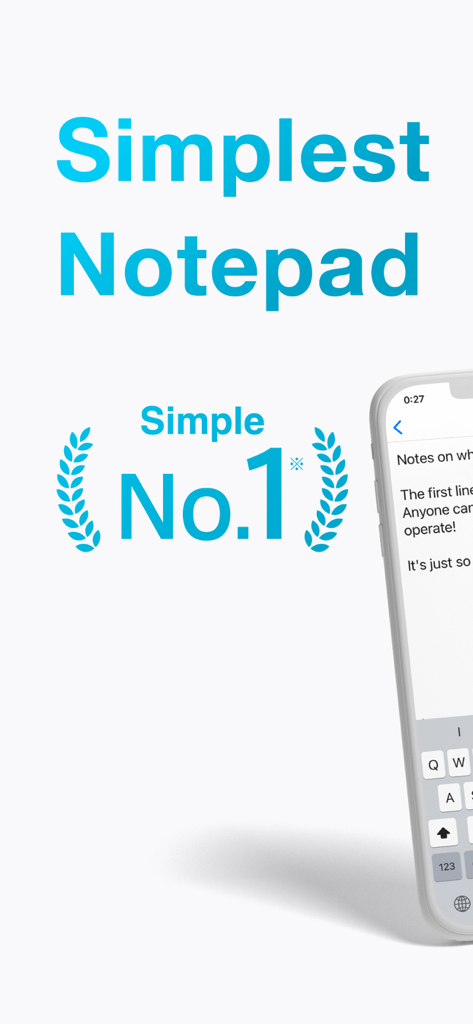
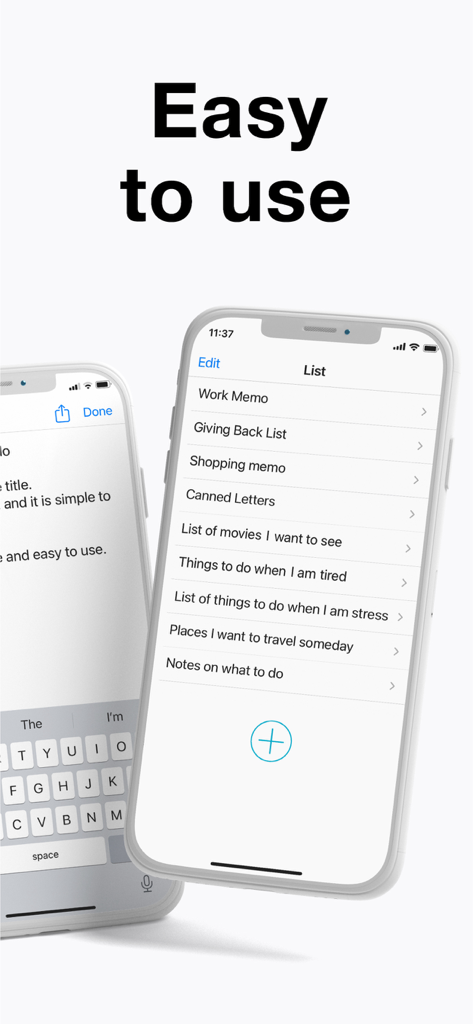
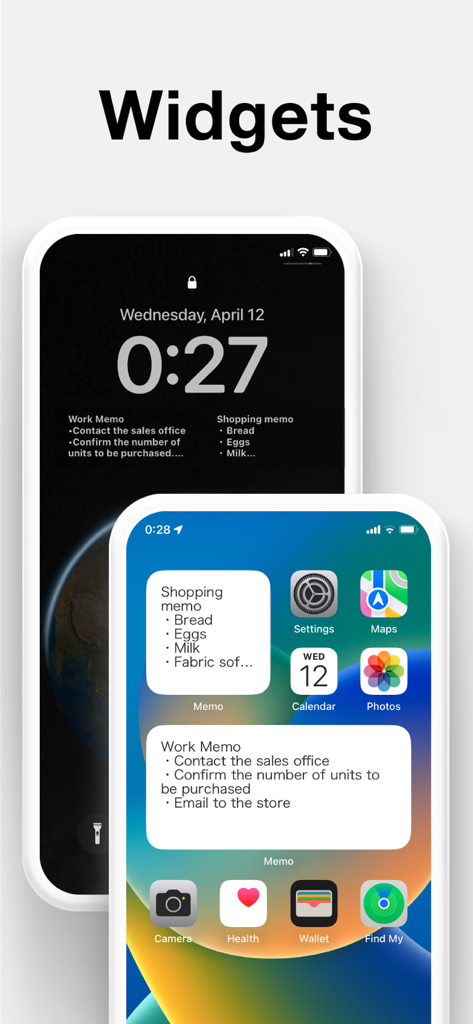
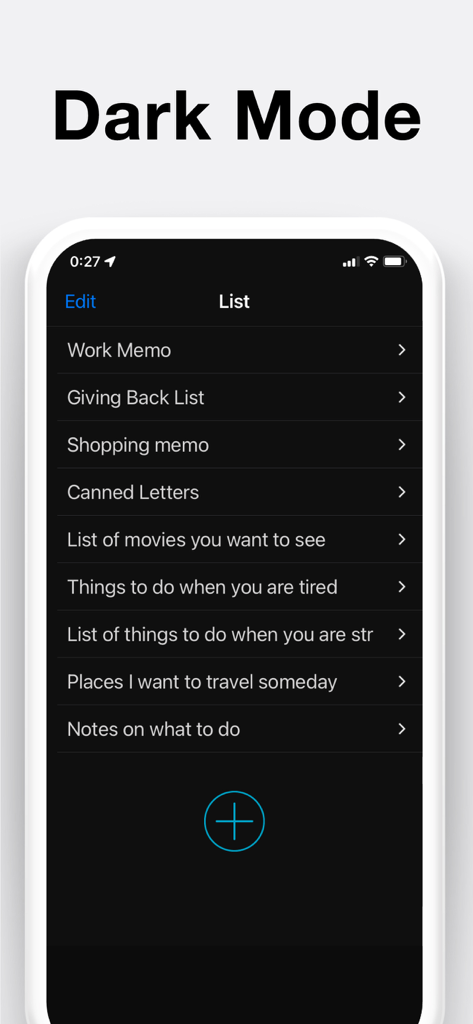
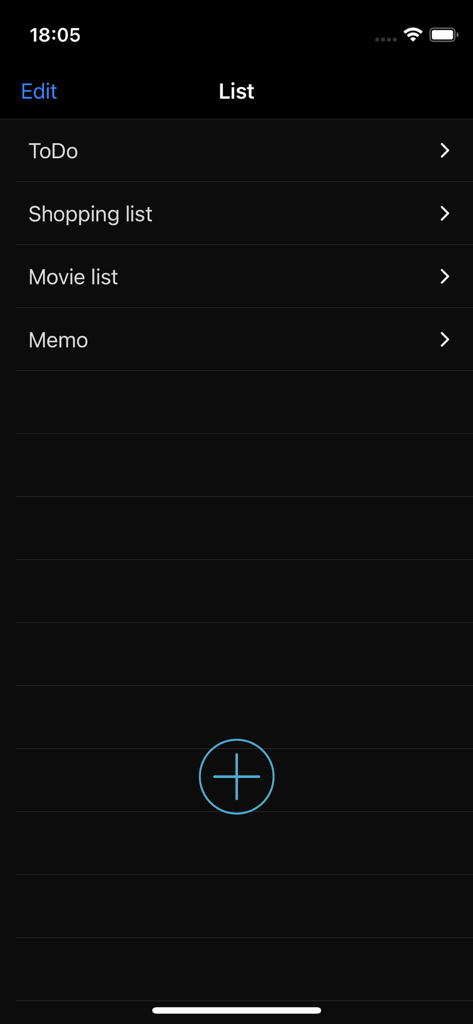
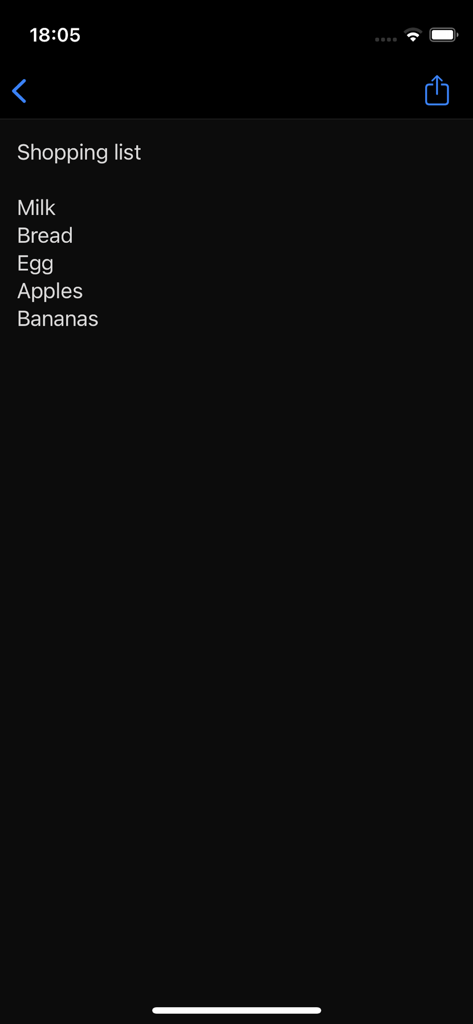
Die Tools, die diese App auszeichnen, gewählt von 4M+ Nutzern.
Keine Logins, keine Ladebildschirme und keine Reibung. Einfach öffnen und tippen, um Besprechungsprotokolle, Einkaufslisten oder plötzliche Inspirationen sofort festzuhalten.
Bleiben Sie organisiert, ohne Ihr iPhone überhaupt zu entsperren. Nutzen Sie Sperrbildschirm- und Home-Bildschirm-Widgets, um Ihre wichtigsten Aufgaben stets im Blick zu behalten.
Ihre Daten bleiben auf Ihrem Gerät. Wir sammeln oder senden Ihre Notizen niemals an externe Server und bieten so die psychologische Sicherheit und Privatsphäre, die Sie verdienen.
Vertraut von 4M+ Menschen, die diese App lieben.
"Als jemand, der ständig zwischen Einkaufslisten und Hausarbeiten jongliert, ist diese App ein Lebensretter. Das Sperrbildschirm-Widget ist ein echter Game-Changer – ich kann meine Liste im Geschäft abhaken, ohne mein Handy entsperren zu müssen. Ich liebe es, dass sie einfach bleibt und mich nicht mit Funktionen überfordert, die ich nicht brauche."
"Ich habe endlich eine Notizen-App gefunden, die meine Privatsphäre respektiert. Zu wissen, dass meine Daten mein Gerät nie verlassen, ist genau der Grund, warum ich mich für diese App entschieden habe. Sie ist blitzschnell für das Entwerfen von Besprechungsprotokollen, und der Dunkelmodus sieht toll aus. Es ist die perfekte digitale Version eines physischen Notizblocks."
Alles, was Sie über wissen müssen Notepad - Simple Notes & Memo.
Beschreibung
Neueste Version
4.0.2
Größe
49.7 MB
Erstveröffentlichung
14. Juli 2015
Das private, Widget-fähige Notizbuch für Ihren geschäftigen Alltag. Keine Anmeldung, kein Cloud-Tracking – einfach sofortige Notizen direkt auf Ihrem Sperrbildschirm.
Alles, was Sie über wissen müssen Notepad - Simple Notes & Memo
Ja, Sie können Notizen in Notepad - Simple Notes & Memo löschen. Wischen Sie auf einer Notiz nach links, um die Schaltfläche "Löschen" anzuzeigen. Alternativ können Sie auf "Bearbeiten" tippen und dann auf das rote Symbol neben der Notiz, um auf die Schaltfläche "Löschen" zuzugreifen.
Ja, Benutzer können Notizen in Notepad - Simple Notes & Memo neu anordnen. Tippen und halten Sie die Notiz, um sie zu verschieben, und ziehen Sie sie dann nach oben oder unten. Benutzer können auch auf "Bearbeiten" tippen und die Registerkarte auf der rechten Seite der Notiz zusammendrücken, um sie zu verschieben.
Um ein Sperrbildschirm-Widget für Notepad - Simple Notes & Memo auf iOS 16 einzurichten, aktualisieren Sie Ihr Gerät auf iOS 16 oder höher. Berühren und halten Sie den Sperrbildschirm, tippen Sie auf "Anpassen", wählen Sie "Sperrbildschirm", tippen Sie auf "Widgets hinzufügen", wählen Sie diese App und wählen Sie dann das gewünschte Widget aus.
Um ein Startbildschirm-Widget für Notepad - Simple Notes & Memo hinzuzufügen, tippen und halten Sie einen leeren Bereich auf Ihrem Startbildschirm und tippen Sie dann auf die Schaltfläche [+]. Wählen Sie das Notepad-Widget, wählen Sie aus drei Größen und tippen Sie auf "Hinzufügen". Sie können mehrere Widgets hinzufügen.
Ja, Benutzer können Notizfarben in Notepad - Simple Notes & Memo ändern. Wischen Sie auf der Notiz nach rechts, um aus sechs verschiedenen Farben zu wählen. Diese Funktion hilft, Ihre Notizen aufzuhellen.
Um eine bestimmte Notiz für die Anzeige in einem Startbildschirm-Widget von Notepad - Simple Notes & Memo auszuwählen, tippen und halten Sie das Widget. Wählen Sie dann die gewünschte Notiz unter "Widget bearbeiten" - "Notizen" in den erscheinenden Optionen aus.
Ja, Benutzerdaten sind in Notepad - Simple Notes & Memo sicher. Die App sammelt oder sendet niemals Text, den der Benutzer eingegeben hat, an externe Server oder Quellen. Alle Benutzerdaten werden ausschließlich innerhalb der App selbst gespeichert.
Ja, die App Notepad - Simple Notes & Memo ist kostenlos. Sie generiert Einnahmen durch Werbung und bietet In-App-Käufe an.
Ja, die App Notepad - Simple Notes & Memo unterstützt den dunklen Modus. Diese Funktion ist unter ihren Kernfunktionen aufgeführt, um die Benutzererfahrung zu verbessern.
Ja, Notepad - Simple Notes & Memo verfügt über eine automatische Notizspeicherfunktion. Dies stellt sicher, dass Ihre Notizen konsistent gespeichert werden, ohne dass ein manuelles Eingreifen des Benutzers erforderlich ist.
Ja, die App Notepad - Simple Notes & Memo enthält eine Wortzählfunktion. Dies ermöglicht es den Benutzern, die Länge ihrer Notizen und geschriebenen Entwürfe zu verfolgen.
Apps mit ähnlichen Funktionen und Nutzererfahrung
Notion Labs, Incorporated
Hangzhou Free Notes Technology Co., Ltd
unorderly GmbH
Google LLC
Appest Limited

Noteful Technologies Ltd
Doist Inc.
Inner Grow Limited
monday.com Ltd.


