
Citrix Workspace



Accede de forma segura a todas tus aplicaciones de negocio, escritorios virtuales y archivos desde tu iPhone o iPad. Mantente productivo con una experiencia fluida adaptada al profesional corporativo moderno.
Editor
Categoría
BusinessDescargas
5M+Valoración
Total valoraciones
19K+Idiomas
12Descubre la interfaz utilizada por 5M+ usuarios.
Las herramientas que hacen destacar esta app, elegida por 5M+ usuarios.
Ejecuta aplicaciones críticas de Windows y heredadas en tu iPhone o iPad con una experiencia de alto rendimiento que se siente nativa.
Accede a datos corporativos sensibles a través de un contenedor seguro, brindando tranquilidad y cumplimiento sin la molestia de VPNs engorrosas.
Comienza una tarea en tu escritorio y termínala en tu trayecto. Tus sesiones activas te siguen en todos los dispositivos, para que nunca pierdas tu progreso.
Con la confianza de 5M+ personas que aman esta app.
"Citrix Workspace ha revolucionado mi flujo de trabajo híbrido. Puedo cambiar sin problemas de mi PC de oficina a mi iPad Pro mientras me desplazo, manteniendo todas mis aplicaciones y archivos exactamente donde los dejé. Es la herramienta definitiva para mantenerme productivo sin estar atado a un escritorio."
"La seguridad es mi máxima prioridad, y Citrix la ofrece sin los habituales dolores de cabeza de las VPN. Puedo acceder de forma segura al software heredado interno de nuestra firma y a documentos sensibles desde mi iPhone, lo que me permite proporcionar actualizaciones urgentes a los clientes sin importar dónde me encuentre."
Información de las reseñas de usuarios.
Puntuación de sentimiento
Resumen
The Citrix Workspace app is currently receiving predominantly negative feedback, largely due to a series of critical bugs and regressions following recent updates. Users widely report that the essential pinch-to-zoom functionality is broken on mobile devices, rendering the app unusable for many, with specific issues noted on iPhone 17, iPadOS 26, iOS 18.2, and iOS 18.4.1. The application also suffers from frequent crashes, freezing, and unreliable login processes, hindering productivity. While some users acknowledge its core utility for remote access to company portals and general work-related tasks, the app's current instability and usability issues are causing significant frustration.
Temas comunes
Todo lo que necesitas saber sobre Citrix Workspace.
Descripción
Última versión
25.9.0
Tamaño
109.0 MB
Fecha de lanzamiento
1 abr 2010
Potencia tu estilo de vida híbrido con acceso seguro e instantáneo a todas tus aplicaciones y datos profesionales. Únete a millones de ejecutivos que trabajan de forma más inteligente mientras se desplazan.
Todo lo que necesitas saber sobre Citrix Workspace
La aplicación Citrix Workspace proporciona acceso seguro a aplicaciones SaaS, web, móviles y virtuales, archivos y escritorios. Permite a los usuarios trabajar de manera productiva desde cualquier dispositivo, en cualquier lugar, conectándose a los recursos de su empresa.
Para empezar a usar la aplicación Citrix Workspace, ábrela y toca 'Empezar'. Luego, introduce la dirección del servidor o correo electrónico, tu nombre de usuario y contraseña, tal como te los proporcionó tu departamento de TI.
Sí, puedes agregar varias cuentas en la aplicación Citrix Workspace. Navega a 'Configuración' y luego toca 'Administrar cuentas' para agregar cuentas adicionales a la aplicación.
Para informar de un problema desde la aplicación Citrix Workspace, ve a 'Configuración', luego a 'Informar problema'. Configura el registro avanzado, describe el problema y comparte el archivo de registro generado por correo electrónico a tu equipo de soporte de TI de la empresa.
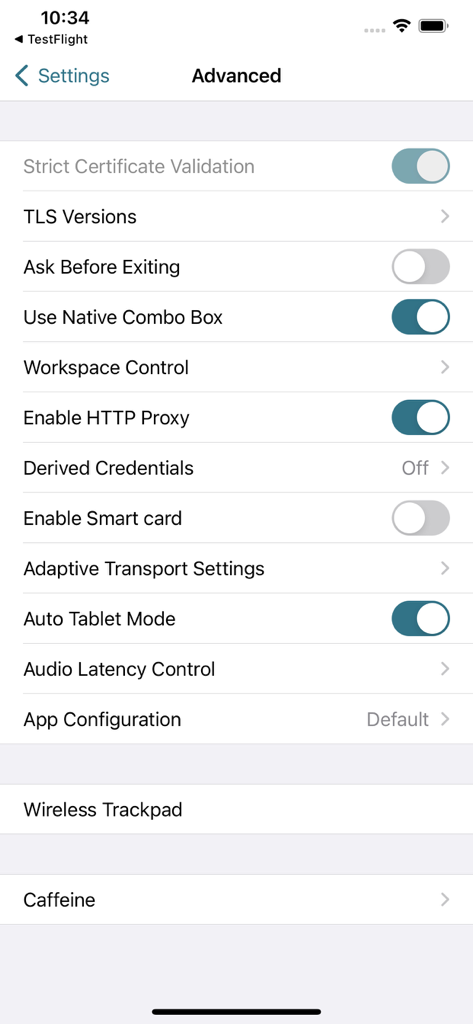
La aplicación Citrix Workspace incluye configuraciones avanzadas como Validación estricta de certificados, Versiones de TLS, Control de Workspace, Habilitar proxy HTTP y opciones para tarjeta inteligente y transporte adaptativo.
Sí, la aplicación Citrix Workspace admite la autenticación con tarjeta inteligente. Los usuarios pueden habilitar la opción 'Habilitar tarjeta inteligente' dentro de la configuración avanzada para utilizar esta función de seguridad.
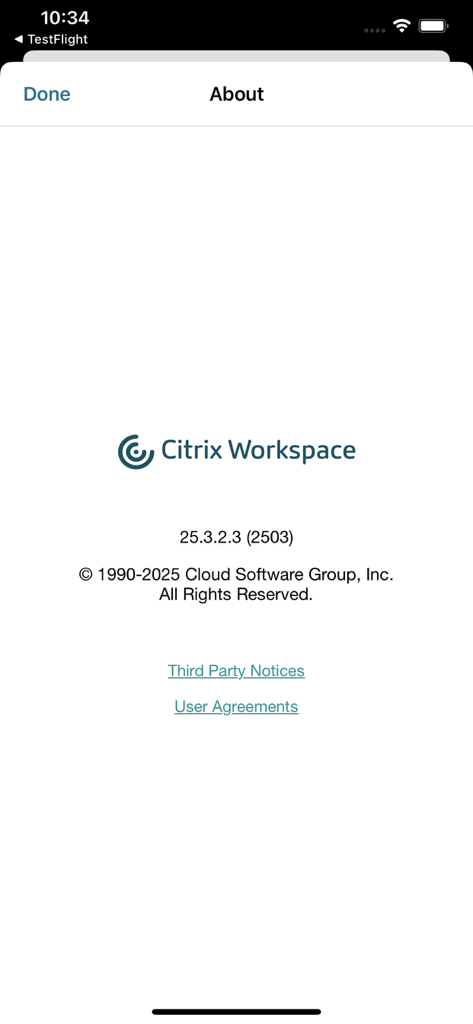
La versión de la aplicación Citrix Workspace que se muestra es 25.3.2.3 (2503). Tiene derechos de autor de Cloud Software Group, Inc. de 1990-2025.
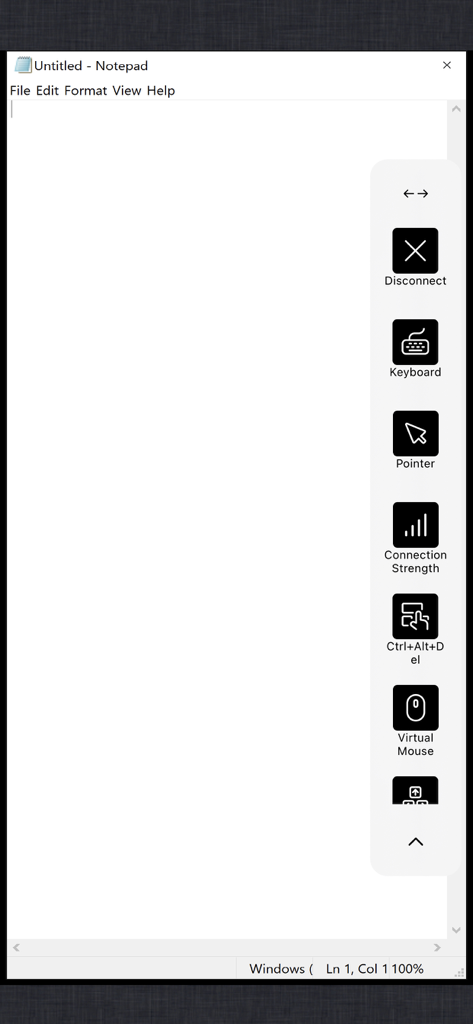
Los usuarios pueden acceder a un ratón y teclado virtuales dentro de una sesión utilizando los controles en pantalla. Estos controles también proporcionan opciones para desconectar, verificar la intensidad de la conexión y enviar comandos Ctrl+Alt+Supr.
Apps con características y experiencia similares

Shanghai best oray information s&t co.,ltd

Guangzhou NetEase Computer System Co.Ltd

AWERAY PTE. LTD.

AnyDesk Software GmbH

TeamViewer Germany GmbH

Hainan Youqu Technology Co., Ltd.

ZULER TECHNOLOGY PTE. LTD.

Termius Corporation

RealVNC Limited