Ricoh myPrint

Ricoh myPrint

Descargar en App StoreDescargar en Google Play
Spark by MWM logo
Logo de Ricoh myPrint

Ricoh myPrint: Impresión Móvil Segura para tu Campus y Lugar de Trabajo

Imprime documentos, fotos y archivos PDF directamente desde tu smartphone o tablet. Conéctate en segundos mediante código QR y libera de forma segura tus trabajos en cualquier impresora Ricoh myPrint de tu red.

Editor

Ricoh Europe PLC

Categoría

Productivity

Descargas

40K+

Valoración

2.7/5

Total valoraciones

0

Idiomas

20

Observa la Eficiencia en Acción

Descubre la interfaz utilizada por 40K+ usuarios.
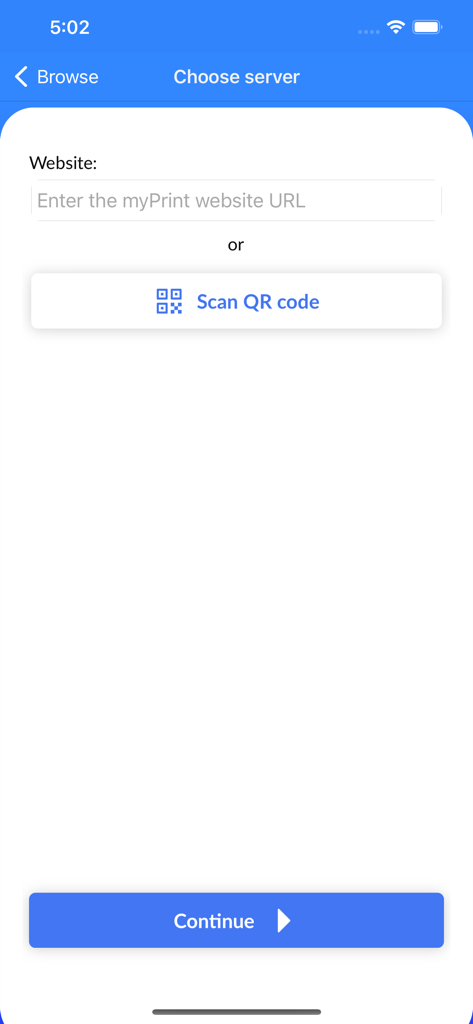
Pantalla de elección de servidor en la aplicación Ricoh myPrint que muestra la entrada de la URL del sitio web y el botón de escaneo de código QR

Pantalla de elección de servidor en la aplicación Ricoh myPrint que muestra la entrada de la URL del sitio web y el botón de escaneo de código QR

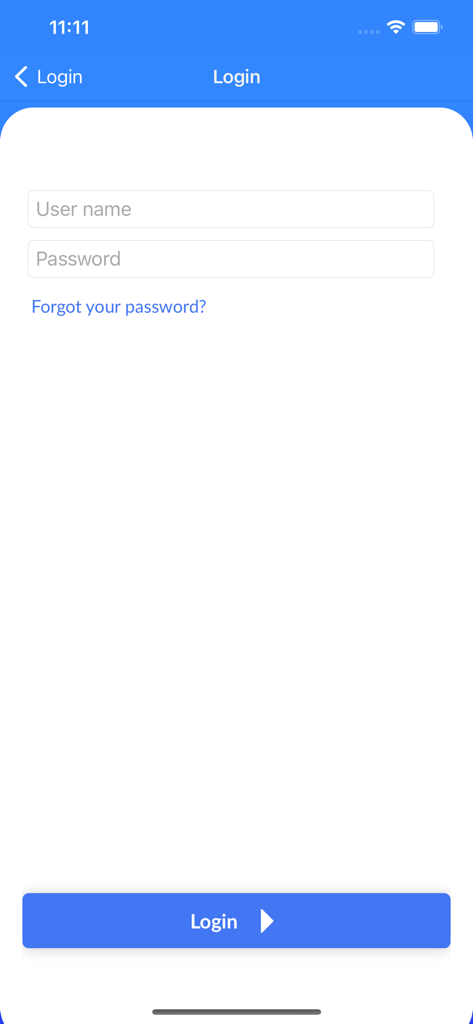
Interfaz de inicio de sesión de la aplicación Ricoh myPrint con campos de entrada de nombre de usuario y contraseña y un botón de inicio de sesión azul

Interfaz de inicio de sesión de la aplicación Ricoh myPrint con campos de entrada de nombre de usuario y contraseña y un botón de inicio de sesión azul

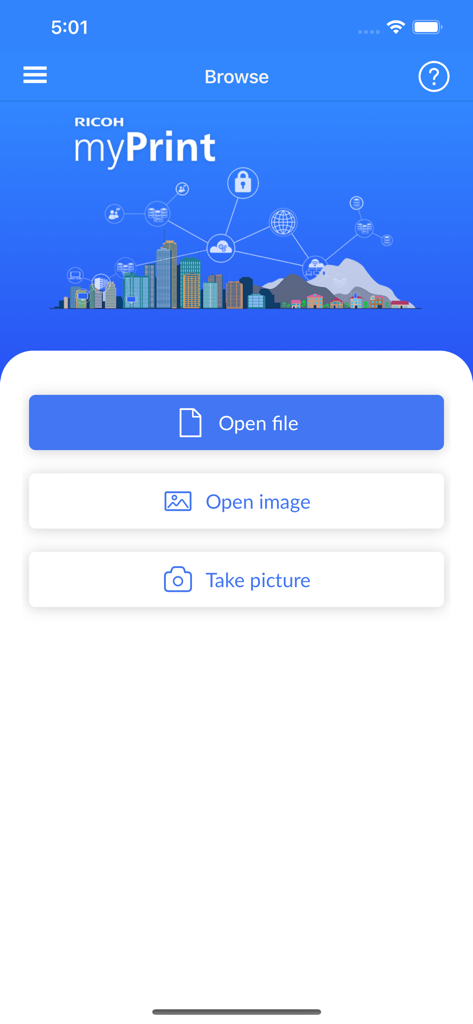
Interfaz de la aplicación Ricoh myPrint que muestra opciones para abrir archivo, abrir imagen o tomar una foto

Interfaz de la aplicación Ricoh myPrint que muestra opciones para abrir archivo, abrir imagen o tomar una foto

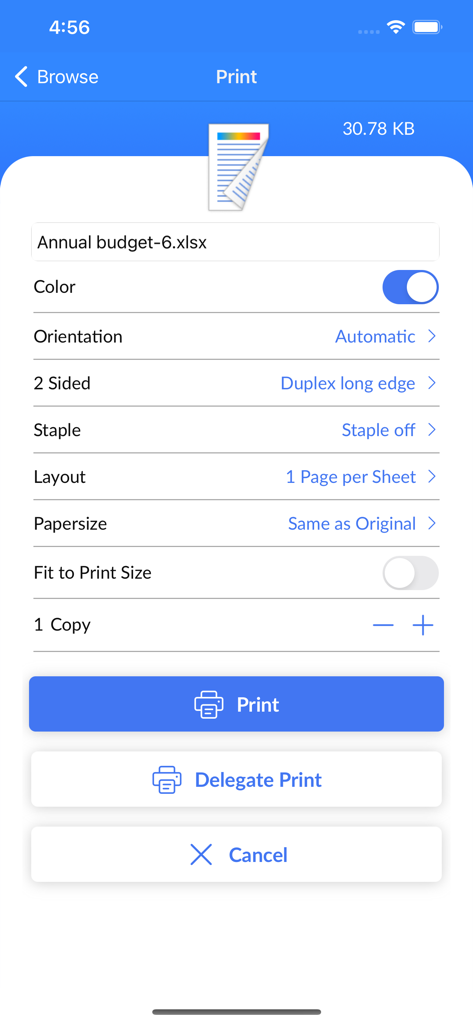
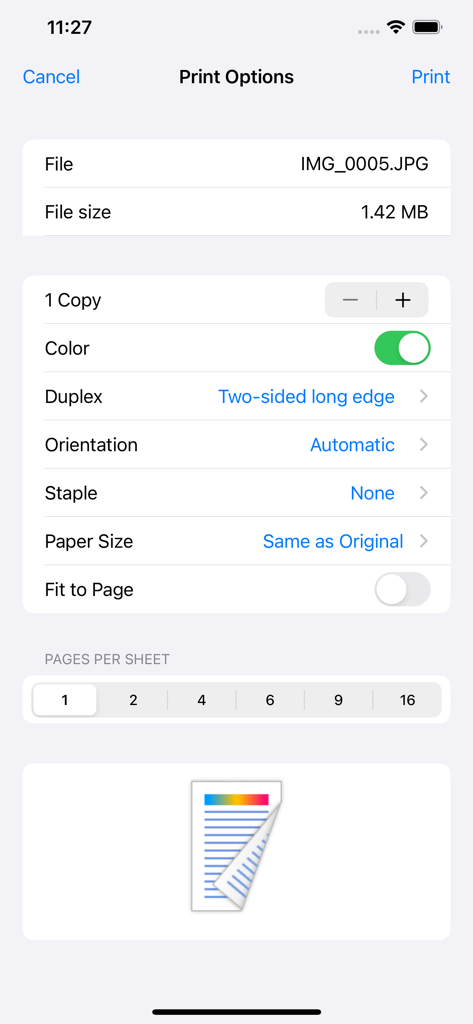
Interfaz de la aplicación móvil Ricoh myPrint que muestra opciones de configuración de impresión para un documento

Interfaz de la aplicación móvil Ricoh myPrint que muestra opciones de configuración de impresión para un documento

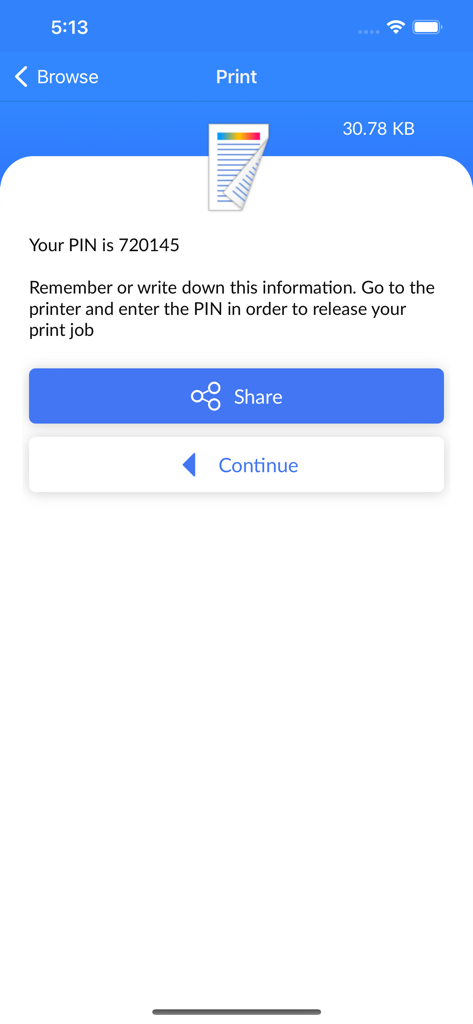
Interfaz de la aplicación Ricoh myPrint que muestra un código PIN para liberar un trabajo de impresión seguro

Interfaz de la aplicación Ricoh myPrint que muestra un código PIN para liberar un trabajo de impresión seguro

Interfaz de la aplicación Ricoh myPrint que muestra opciones de configuración de impresión

Interfaz de la aplicación Ricoh myPrint que muestra opciones de configuración de impresión

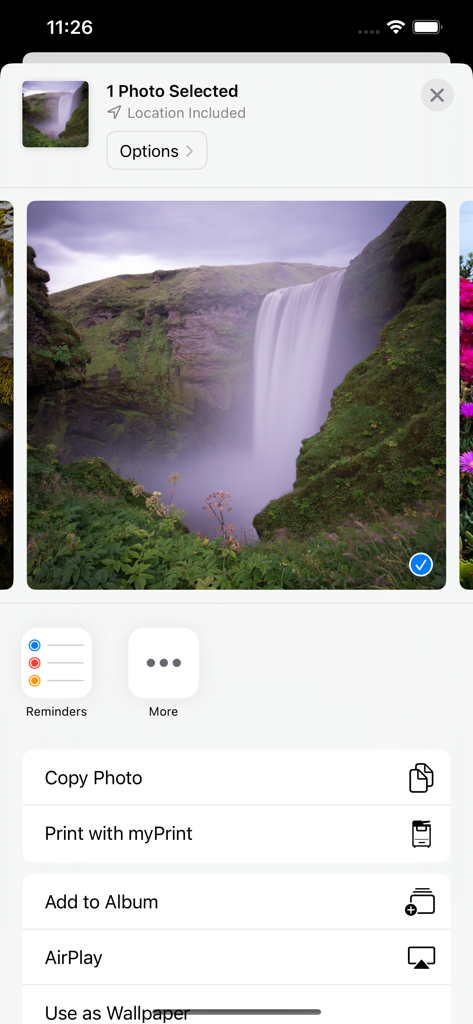
Una pantalla de iPhone que muestra una foto seleccionada en la hoja de compartir de iOS con la opción 'Imprimir con myPrint' resaltada en la lista de acciones.

Una pantalla de iPhone que muestra una foto seleccionada en la hoja de compartir de iOS con la opción 'Imprimir con myPrint' resaltada en la lista de acciones.

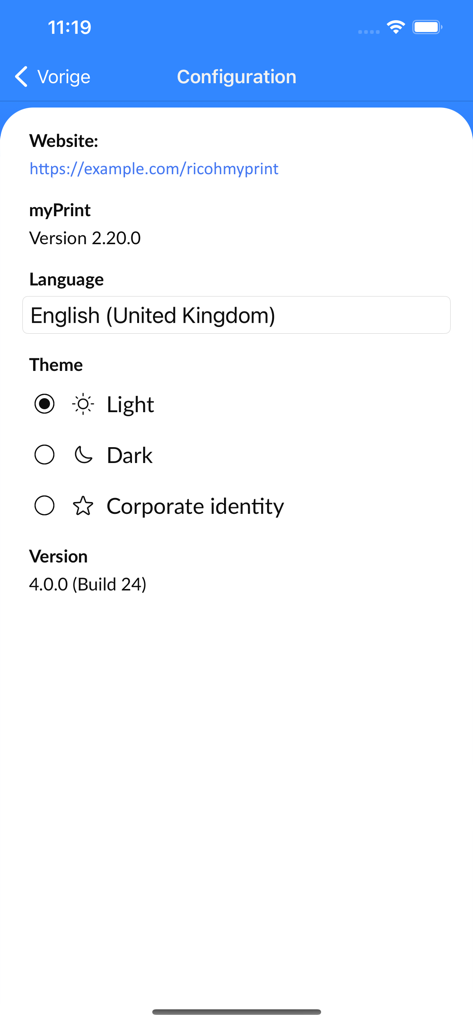
Pantalla de configuración de la aplicación Ricoh myPrint que muestra la configuración de idioma y tema.

Pantalla de configuración de la aplicación Ricoh myPrint que muestra la configuración de idioma y tema.

Impresión Móvil sin Problemas para Profesionales y Estudiantes

Las herramientas que hacen destacar esta app, elegida por 40K+ usuarios.

🚀

Flujo de Trabajo Móvil Instantáneo

Imprime documentos, hojas de cálculo y fotos directamente desde tu smartphone usando la función 'Compartir' nativa. No se requieren controladores ni privilegios de administrador.

🛡️

Liberación Segura de Documentos

Mantén privada tu información sensible. Tus trabajos de impresión solo se liberan cuando estás físicamente en el dispositivo, evitando que los documentos confidenciales queden en bandejas abiertas.

📲

Conexión Fluida con Código QR

Comienza en segundos escaneando un código QR para sincronizarte con la red de tu campus u oficina. Omite las complejas configuraciones de IP y empieza a imprimir de inmediato.

Amada por usuarios en todo el mundo

Con la confianza de 40K+ personas que aman esta app.

"

"Ricoh myPrint ha cambiado por completo la forma en que manejo documentos entre reuniones. Poder imprimir contratos sensibles de forma segura, liberándolos solo cuando estoy físicamente en la impresora, me da total tranquilidad sin necesidad de soporte de TI para los controladores."

Sarah Chen, Gerente de Proyecto Senior
"

"Como estudiante que se mueve constantemente entre la biblioteca y las salas de conferencias, esta aplicación es un gran cambio. Simplemente escaneo el código QR, subo mis ensayos desde mi teléfono y consulto mis créditos de impresión al instante. Es rápida, fiable y muy fácil de usar."

Jordan Miller, Estudiante Universitario de Último Año

Sobre la app

Todo lo que necesitas saber sobre Ricoh myPrint.

Descripción

IMPORTANT NOTE: Using this Ricoh myPrint app requires access to a Ricoh myPrint, version 2.13 (or higher) environment. Ricoh myPrint must be installed and configured in the network. To use all functionalities, at least Ricoh myPrint version 2.20 must be installed. For system information, please contact your local application administrator. Print from anywhere, anytime to any Ricoh myPrint connected printing device. The Ricoh myPrint printing app brings mobile printing functionality to your smartphone or tablet. Print from anywhere, anytime to any Ricoh myPrint connected printing device in your organization-, school- or university network. Ricoh myPrint supports all commonly used file types, Microsoft Office documents, OpenOffice, PDF, text files, photos and most common types of image file formats. Get started in seconds: 1. Download the free Ricoh myPrint app, enter the URL or scan the QR-code of your Ricoh myPrint server location 2. Enter your email address and password or organizations credentials and login 3. Browse to your document or image file and print or use the Share feature of the application to open the Ricoh myPrint app to print 4. Release your print job on location after identification on the Ricoh myPrint connected printing device Main app features: • Printing documents, quickly and securely from your smartphone or tablet • Selecting pictures from your photo library in order to print • Taking pictures and printing them with the integrated camera functionality • Browse, share or export files and documents from native apps to Ricoh myPrint • Selecting printing preferences and personal settings • Viewing print credits and using vouchers • Supporting delegated printing

Última versión

5.0.2

Tamaño

56.8 MB

Fecha de lanzamiento

30 abr 2019

¿Listo para Simplificar tu Impresión?

Descarga Ricoh myPrint hoy mismo y únete a miles de profesionales y estudiantes que imprimen de forma segura desde cualquier dispositivo, en cualquier lugar del campus o de la oficina.

Descargar en App StoreDescargar en Google Play
FAQ

Preguntas Frecuentes

Todo lo que necesitas saber sobre Ricoh myPrint

¿Ricoh myPrint permite la impresión móvil?

Sí, Ricoh myPrint proporciona funcionalidad de impresión móvil, lo que permite a los usuarios imprimir desde cualquier lugar y en cualquier momento en cualquier dispositivo Ricoh myPrint conectado.

¿Cómo empiezo a usar la aplicación Ricoh myPrint?

Para empezar, descarga la aplicación gratuita Ricoh myPrint, introduce la URL o escanea el código QR de tu servidor Ricoh myPrint y luego inicia sesión.

¿Qué tipos de archivo soporta Ricoh myPrint?

Sí, Ricoh myPrint soporta documentos de Microsoft Office, OpenOffice, PDF, archivos de texto, fotos y la mayoría de los formatos de archivo de imagen comunes para imprimir.

¿Cuáles son los requisitos de versión mínima para el entorno Ricoh myPrint?

El uso de la aplicación Ricoh myPrint requiere acceso a un entorno Ricoh myPrint versión 2.13 o superior. La funcionalidad completa requiere la versión 2.20.

¿Puedo imprimir fotos tomadas con la cámara de mi dispositivo usando Ricoh myPrint?

Sí, la aplicación Ricoh myPrint incluye funcionalidad de cámara integrada, lo que permite a los usuarios tomar fotos e imprimirlas directamente.

¿Cómo libero un trabajo de impresión usando Ricoh myPrint?

Los usuarios liberan los trabajos de impresión en la ubicación después de la identificación en el dispositivo de impresión conectado de Ricoh myPrint. Puede ser necesario un PIN para la liberación.

¿Puedo consultar mis créditos de impresión en Ricoh myPrint?

Sí, la aplicación Ricoh myPrint permite a los usuarios ver los créditos de impresión y utilizar cupones para servicios de impresión.

¿La aplicación Ricoh myPrint soporta la impresión delegada?

Sí, Ricoh myPrint soporta la impresión delegada, lo que permite a los usuarios asignar tareas de impresión a otros.

¿Cómo inicio sesión en la aplicación Ricoh myPrint?

Para iniciar sesión, los usuarios introducen su dirección de correo electrónico y contraseña o credenciales organizativas en la pantalla de inicio de sesión.