
Citrix Workspace



Accédez en toute sécurité à toutes vos applications professionnelles, vos bureaux virtuels et vos fichiers depuis votre iPhone ou iPad. Restez productif grâce à une expérience fluide et adaptée aux besoins des professionnels d'aujourd'hui.
Éditeur
Catégorie
BusinessTéléchargements
5M+Note
Nombre d'avis
19K+Langues
12Découvrez l'interface utilisée par 5M+ utilisateurs.
Les outils qui font la différence, choisis par 5M+ utilisateurs.
Exécutez des applications Windows critiques et des applications plus anciennes sur votre iPhone ou iPad avec une expérience haute performance offrant une expérience utilisateur optimale.
Accédez aux données sensibles de l'entreprise via un conteneur sécurisé, pour une tranquillité d'esprit et une conformité garanties, sans les inconvénients des VPN encombrants.
Commencez une tâche à votre bureau et terminez-la pendant votre trajet. Vos sessions actives vous suivent sur tous vos appareils : vous ne perdez jamais votre progression.
Approuvée par 5M+ personnes qui adorent cette app.
"Citrix Workspace a révolutionné mon mode de travail hybride. Je peux passer sans problème de mon PC de bureau à mon iPad Pro pendant mes déplacements, en retrouvant toutes mes applications et tous mes fichiers exactement où je les avais laissés. C'est l'outil idéal pour rester productif sans être obligé de rester à un bureau."
"La sécurité est ma priorité absolue, et Citrix y répond parfaitement, sans les problèmes habituels liés aux VPN. Je peux accéder en toute sécurité aux logiciels internes et aux documents confidentiels de notre cabinet depuis mon iPhone, ce qui me permet de fournir des mises à jour urgentes à nos clients, où que je sois."
Insights à partir des avis utilisateurs.
Score de sentiment
Résumé
The Citrix Workspace app is currently receiving predominantly negative feedback, largely due to a series of critical bugs and regressions following recent updates. Users widely report that the essential pinch-to-zoom functionality is broken on mobile devices, rendering the app unusable for many, with specific issues noted on iPhone 17, iPadOS 26, iOS 18.2, and iOS 18.4.1. The application also suffers from frequent crashes, freezing, and unreliable login processes, hindering productivity. While some users acknowledge its core utility for remote access to company portals and general work-related tasks, the app's current instability and usability issues are causing significant frustration.
Thèmes récurrents
Tout ce que vous devez savoir sur Citrix Workspace.
Description
Dernière version
25.9.0
Taille
109.0 MB
Date de sortie
1 avr. 2010
Optimisez votre mode de vie hybride grâce à un accès sécurisé et instantané à toutes vos applications et données professionnelles. Rejoignez des millions de cadres qui travaillent plus efficacement en déplacement.
Tout ce que vous devez savoir sur Citrix Workspace
L'application Citrix Workspace offre un accès sécurisé aux applications SaaS, Web, mobiles et virtuelles, aux fichiers et aux bureaux. Elle permet aux utilisateurs de travailler de manière productive depuis n'importe quel appareil, n'importe où, en se connectant aux ressources de leur entreprise.
Pour commencer avec l'application Citrix Workspace, ouvrez-la et appuyez sur 'Démarrer'. Ensuite, entrez le serveur ou l'adresse e-mail, votre nom d'utilisateur et votre mot de passe tels que fournis par votre service informatique.
Oui, vous pouvez ajouter plusieurs comptes dans l'application Citrix Workspace. Naviguez vers 'Paramètres', puis appuyez sur 'Gérer les comptes' pour ajouter des comptes supplémentaires à l'application.
Pour signaler un problème depuis l'application Citrix Workspace, allez dans 'Paramètres', puis 'Signaler un problème'. Configurez la journalisation avancée, décrivez le problème et partagez le fichier journal généré par e-mail à l'équipe de support informatique de votre entreprise.
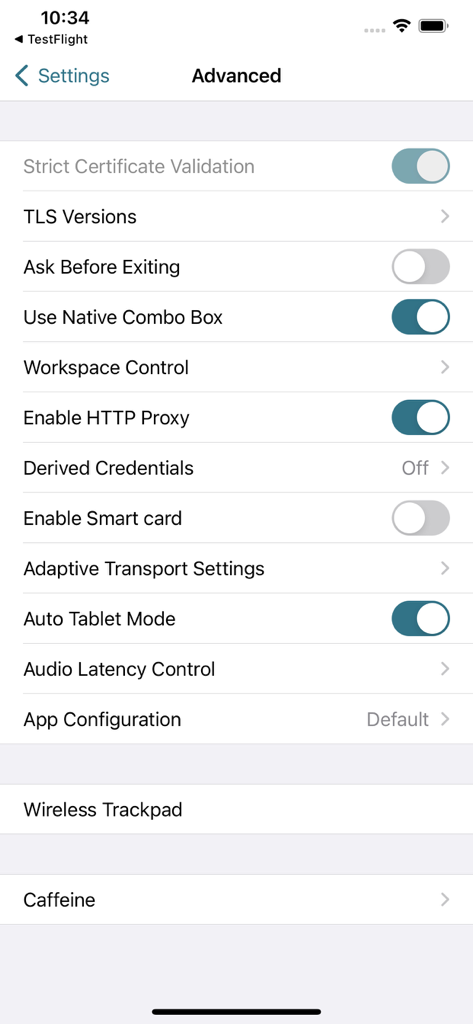
L'application Citrix Workspace inclut des paramètres avancés tels que la Validation stricte du certificat, les Versions TLS, le Contrôle de l'espace de travail, l'Activation du proxy HTTP, ainsi que des options pour la carte à puce et le Transport adaptatif.
Oui, l'application Citrix Workspace prend en charge l'authentification par carte à puce. Les utilisateurs peuvent activer l'option 'Activer la carte à puce' dans les paramètres avancés pour utiliser cette fonctionnalité de sécurité.
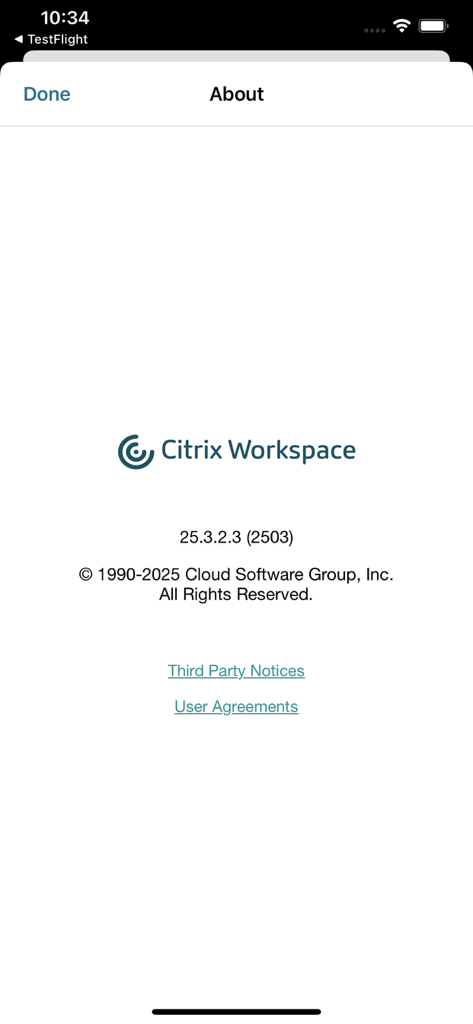
La version de l'application Citrix Workspace affichée est 25.3.2.3 (2503). Elle est protégée par des droits d'auteur de Cloud Software Group, Inc. de 1990 à 2025.
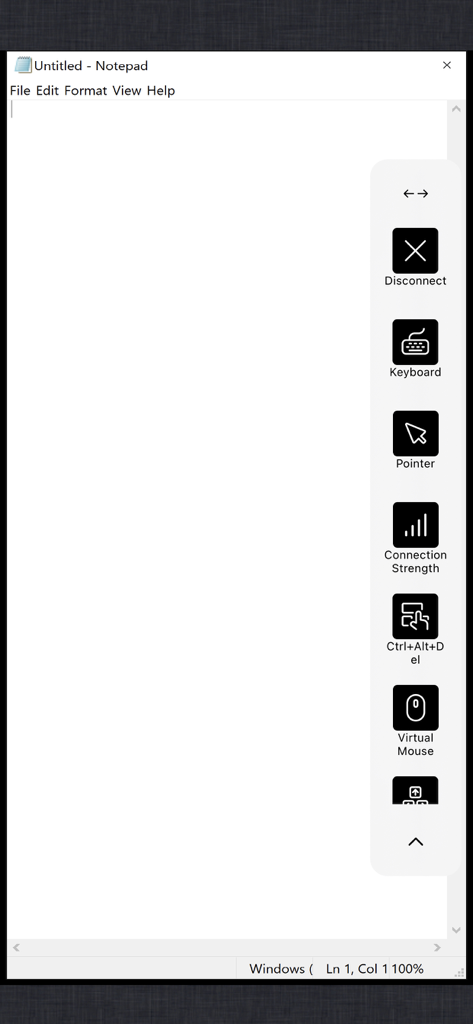
Les utilisateurs peuvent accéder à une souris et un clavier virtuels au sein d'une session à l'aide des commandes à l'écran. Ces commandes offrent également des options pour se déconnecter, vérifier la force de la connexion et envoyer des commandes Ctrl+Alt+Suppr.
Apps avec des fonctionnalités et une expérience similaires

Shanghai best oray information s&t co.,ltd

Guangzhou NetEase Computer System Co.Ltd

AWERAY PTE. LTD.

AnyDesk Software GmbH

TeamViewer Germany GmbH

Hainan Youqu Technology Co., Ltd.

ZULER TECHNOLOGY PTE. LTD.

Termius Corporation

RealVNC Limited