Notepad - Simple Notes & Memo

Notepad - Simple Notes & Memo

Scarica su App StoreScarica su Google Play
Spark by MWM logo
Logo di Notepad - Simple Notes & Memo

Notepad - Note Semplici e Memo: Semplice, Sicuro e Creato per la Tua Vita Impegnata

Sperimenta lo strumento definitivo per prendere appunti senza distrazioni. Organizza la tua giornata con widget istantanei per la schermata di blocco e la massima tranquillità: i tuoi dati rimangono privati sul tuo dispositivo, mai nel cloud.

Editore

Komorebi Inc.

Categoria

Business

Download

4M+

Valutazione

4.6/5

Valutazioni totali

277K+

Lingue

35

Semplicità in Azione

Scopri l'interfaccia usata da 4M+ utenti.

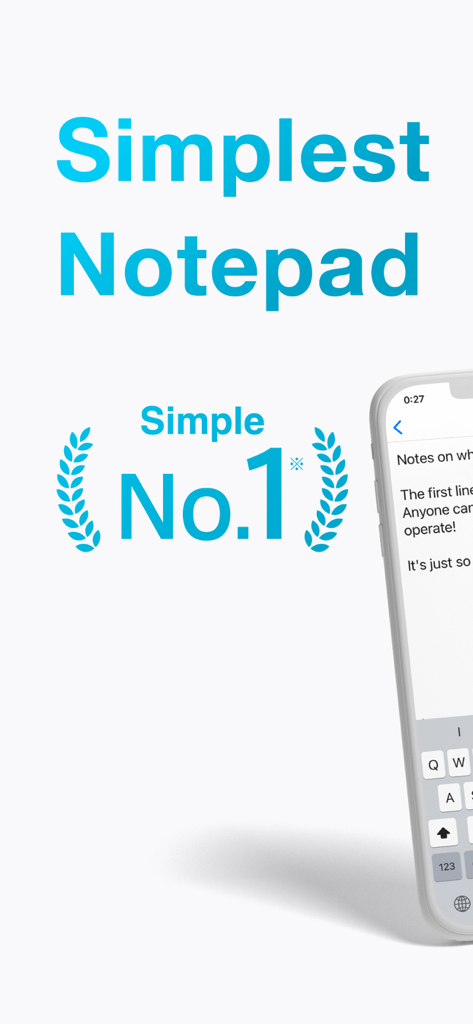
Grafica promozionale per l'app Notepad con la sua interfaccia minimalista e la valutazione come n. 1 per semplicità

Grafica promozionale per l'app Notepad con la sua interfaccia minimalista e la valutazione come n. 1 per semplicità

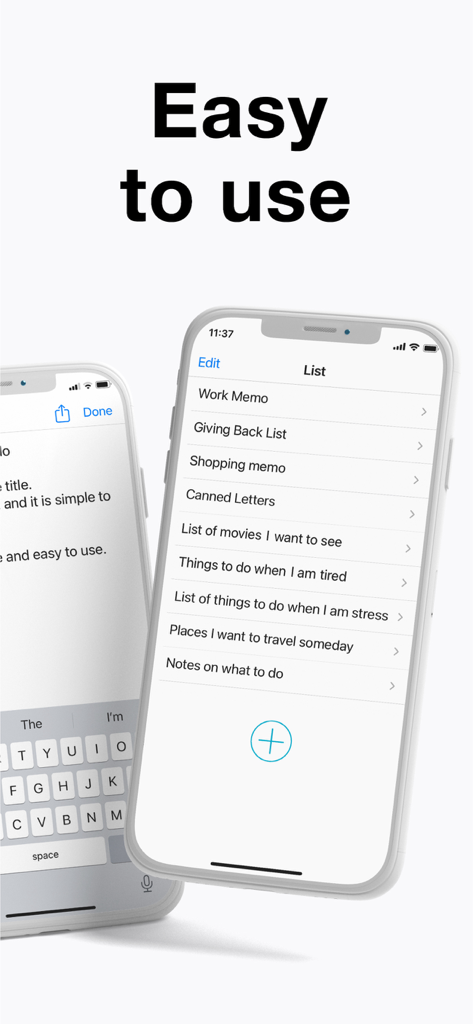
Interfaccia semplice dell'app blocco note che mostra un elenco di note su un iPhone

Interfaccia semplice dell'app blocco note che mostra un elenco di note su un iPhone

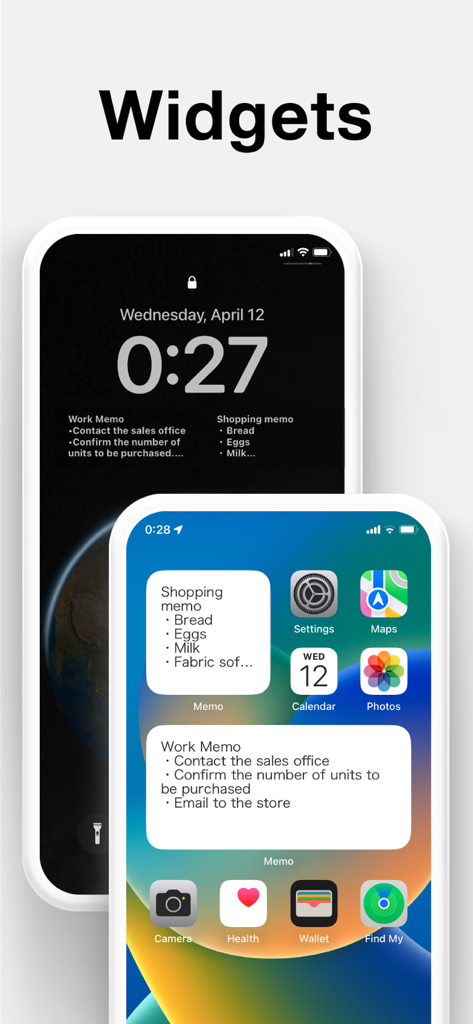
Widget dell'app Notepad per memo della spesa e di lavoro sulle schermate home e di blocco di iOS

Widget dell'app Notepad per memo della spesa e di lavoro sulle schermate home e di blocco di iOS

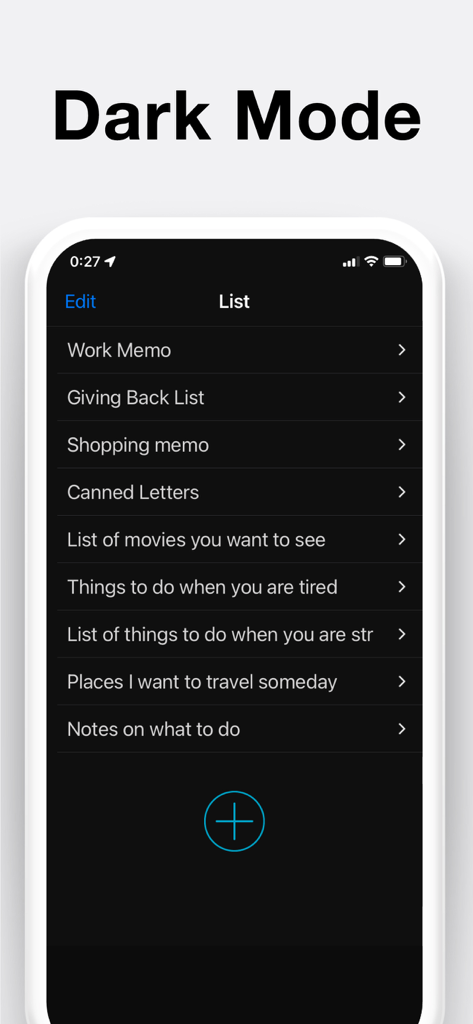
Interfaccia semplice dell'app blocco note in modalità scura che mostra un elenco di note

Interfaccia semplice dell'app blocco note in modalità scura che mostra un elenco di note

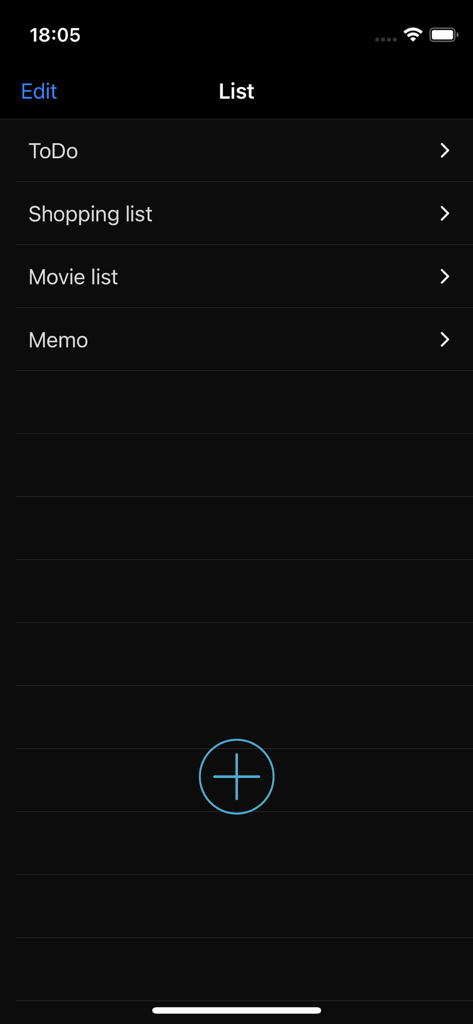
Schermata dell'elenco principale dell'app Notepad che mostra categorie come Cose da fare e lista della spesa in modalità scura.

Schermata dell'elenco principale dell'app Notepad che mostra categorie come Cose da fare e lista della spesa in modalità scura.

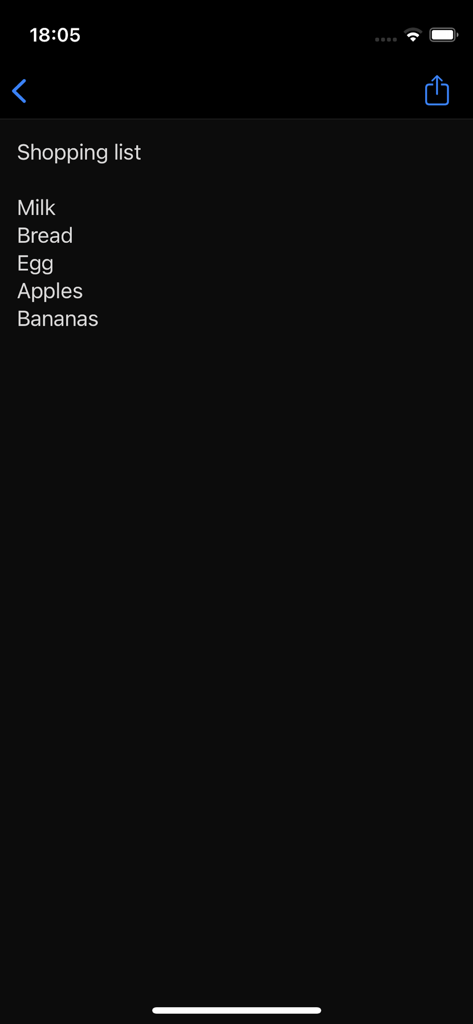
Semplice lista della spesa sull'interfaccia in modalità scura dell'app Notepad

Semplice lista della spesa sull'interfaccia in modalità scura dell'app Notepad

Progettato per la Semplicità, Costruito per la Velocità

Gli strumenti che rendono questa app unica, scelti da 4M+ utenti.

Cattura Rapida Istantanea

Nessun login, nessuna schermata di caricamento e nessuna frizione. Basta aprire e scrivere per catturare immediatamente verbali di riunioni, liste della spesa o ispirazioni improvvise.

📱

Widget a Colpo d'Occhio

Rimani organizzato senza nemmeno sbloccare il tuo iPhone. Usa i widget della Schermata di blocco e della Schermata Home per tenere le tue attività più importanti in primo piano.

🛡️

Privato per Design

I tuoi dati rimangono sul tuo dispositivo. Non raccogliamo né inviamo mai le tue note a server esterni, garantendo la sicurezza psicologica e la privacy che meriti.

Amata dagli utenti di tutto il mondo

Scelto da 4M+ persone che amano questa app.

"

"Per chi come me deve sempre destreggiarsi tra liste della spesa e faccende domestiche, questa app è una salvezza. Il widget per la schermata di blocco cambia tutto: posso controllare la mia lista al supermercato senza nemmeno sbloccare il telefono. Adoro il fatto che rimanga semplice e non mi travolga con funzioni di cui non ho bisogno."

Sarah Miller
"

"Finalmente ho trovato un'app per le note che rispetta la mia privacy. Sapere che i miei dati non lasciano mai il mio dispositivo è esattamente il motivo per cui ho scelto questa rispetto ad altre. È velocissima per redigere verbali di riunione e la modalità scura è fantastica. È la versione digitale perfetta di un blocco note fisico."

David Chen

Info sull'app

Tutto quello che devi sapere su Notepad - Simple Notes & Memo.

Descrizione

Free! Easy to use and simple notepad app! ■ Features - Search - Dark mode - Lock screen widget with 4 font sizes - Home screen widget with 3 different sizes - Automatic note saving with the auto-save feature - Word count - Choose from 6 different colors to brighten up your notes (swipe right on the note) - Reorder your notes (press and hold the note to move it) ■ Usage - Easily enter your thoughts in the notepad - Make a shopping list - Make a To Do list - Temporarily save copy/paste items here - Draft reports, minutes, collections, and stories ■ FAQ ** How do I delete notes? Swipe left on the note to bring up the [Delete] button. Or tap the [Edit] button, then tap the red symbol to bring up the [Delete] button. ** How do I sort notes? Tap and hold the note you want to move, and then drag it up or down. Or tap the [Edit] button, then pinch the tab on the right of the note to move it. ** How do I add a note to my Lock Screen? (How do I set up a Lock Screen widget?) Please update your device to iOS 16 or later. Once you have updated, touch and hold the center of the Lock Screen until the [Customize] button appears at the bottom of the screen, then tap [Customize]. Select [Lock Screen], tap [Add Widgets], select this app, and then select the widget you want to use. If the name of this app is not displayed, restart your device to display it. ** How do I add a note to my Home Screen? (How do I set up a widget?) Tap and hold an empty area on your Home Screen, then tap the [+] button in the top-left corner. Select the [Notepad] widget in this app, select from three widget sizes, and then tap the [Add] button. You can add as many widgets as you like! To select a note to be displayed in the widget, tap and hold the widget on the Home Screen, then select the note you want to display from [Edit Widget] - [Notes]. ** How do I change the color of my notes? Change the color of your notes by swiping right. ** How do I display notes in the widget? Swipe right on your iPhone's Home Screen to display the widget screen. Press the [Edit] button at the bottom of the widget screen, then press the [+] symbol to allow the Notepad app to be displayed in the widget. ** What about data security? This app never collects or sends any text entered by the user to servers or any external sources outside the app. The only communication this app performs is related to advertising information. This app has been operating for over 10 years through advertising revenue and in-app purchases. All data entered by users is stored only within the app, so you can use it with confidence.

Ultima versione

4.0.2

Dimensione

49.7 MB

Data di lancio

14 lug 2015

Unisciti a 4 Milioni di Utenti che Scelgono la Semplicità

Il blocco note privato, pronto per i widget, progettato per la tua vita frenetica. Nessuna registrazione, nessun tracciamento cloud: solo note istantanee direttamente sulla schermata di blocco.

Scarica su App StoreScarica su Google Play
FAQ

Domande Frequenti

Tutto quello che devi sapere su Notepad - Simple Notes & Memo
Come posso eliminare le note in Notepad - Simple Notes & Memo?

Sì, puoi eliminare le note in Notepad - Simple Notes & Memo. Scorri verso sinistra su una nota per visualizzare il pulsante Elimina. In alternativa, tocca il pulsante Modifica, quindi tocca il simbolo rosso accanto alla nota per accedere al pulsante Elimina.

Posso riordinare le note nell'app Notepad - Simple Notes & Memo?

Sì, gli utenti possono riordinare le note in Notepad - Simple Notes & Memo. Tocca e tieni premuta la nota per spostarla, quindi trascinala verso l'alto o verso il basso. Gli utenti possono anche toccare il pulsante Modifica e pizzicare la linguetta a destra della nota per spostarla.

Come imposto un widget per la schermata di blocco per Notepad - Simple Notes & Memo su iOS 16?

Per impostare un widget per la schermata di blocco per Notepad - Simple Notes & Memo su iOS 16, aggiorna il tuo dispositivo a iOS 16 o versioni successive. Tieni premuta la schermata di blocco, tocca Personalizza, seleziona Schermata di blocco, tocca Aggiungi widget, seleziona questa app, quindi scegli il widget desiderato.

Come aggiungo un widget per la schermata Home per l'app Notepad - Simple Notes & Memo?

Per aggiungere un widget per la schermata Home per Notepad - Simple Notes & Memo, tocca e tieni premuta un'area vuota sulla schermata Home, quindi tocca il pulsante [+]. Seleziona il widget Notepad, scegli tra tre dimensioni e tocca Aggiungi. Puoi aggiungere widget multipli.

Come cambio il colore delle note in Notepad - Simple Notes & Memo?

Sì, gli utenti possono cambiare i colori delle note in Notepad - Simple Notes & Memo. Scorri verso destra sulla nota per scegliere tra sei colori diversi. Questa funzione aiuta a ravvivare le tue note.

Come seleziono quale nota visualizzare in un widget di Notepad - Simple Notes & Memo?

Per selezionare una nota specifica da visualizzare in un widget della schermata Home di Notepad - Simple Notes & Memo, tocca e tieni premuto il widget. Quindi, scegli la nota desiderata da "Modifica widget" - "Note" nelle opzioni che appaiono.

I dati dell'utente sono sicuri nell'app Notepad - Simple Notes & Memo?

Sì, i dati dell'utente sono sicuri in Notepad - Simple Notes & Memo. L'app non raccoglie né invia mai alcun testo inserito dall'utente a server o fonti esterne. Tutti i dati dell'utente vengono archiviati esclusivamente all'interno dell'app stessa.

L'app Notepad - Simple Notes & Memo è gratuita?

Sì, l'app Notepad - Simple Notes & Memo è gratuita. Genera entrate attraverso la pubblicità e offre acquisti in-app.

Notepad - Simple Notes & Memo supporta la modalità scura?

Sì, l'app Notepad - Simple Notes & Memo supporta la modalità scura. Questa funzione è elencata tra le sue funzionalità principali per migliorare l'esperienza dell'utente.

Notepad - Simple Notes & Memo ha una funzione di salvataggio automatico?

Sì, Notepad - Simple Notes & Memo include una funzione di salvataggio automatico delle note. Ciò garantisce che le tue note vengano salvate in modo coerente senza richiedere un intervento manuale da parte dell'utente.

L'app Notepad - Simple Notes & Memo fornisce un conteggio delle parole?

Sì, l'app Notepad - Simple Notes & Memo include una funzione di conteggio delle parole. Ciò consente agli utenti di monitorare la lunghezza delle proprie note e bozze scritte.