spacedesk - USB Display for PC

spacedesk - USB Display for PC

Scarica su App StoreScarica su Google Play
Spark by MWM logo
Logo di spacedesk - USB Display for PC

spacedesk: La soluzione multi-monitor definitiva per il tuo PC Windows

Trasforma il tuo iPad o iPhone in un secondo display ad alte prestazioni o in un tablet da disegno professionale. Aumenta la tua produttività con una connettività USB o Wi-Fi fluida per un'esperienza senza lag—senza hardware aggiuntivo richiesto.

Editore

datronicsoft Technology GmbH

Categoria

Productivity

Download

3M+

Valutazione

4.7/5

Valutazioni totali

13K+

Lingue

4

Il tuo spazio di lavoro, espanso

Scopri l'interfaccia usata da 3M+ utenti.

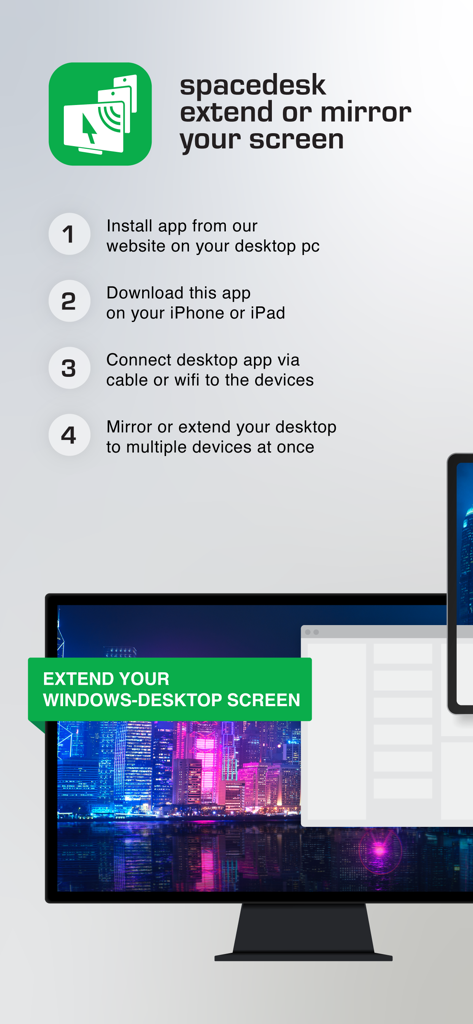
Quattro passaggi per estendere o duplicare uno schermo desktop Windows su dispositivi iOS usando spacedesk

Quattro passaggi per estendere o duplicare uno schermo desktop Windows su dispositivi iOS usando spacedesk

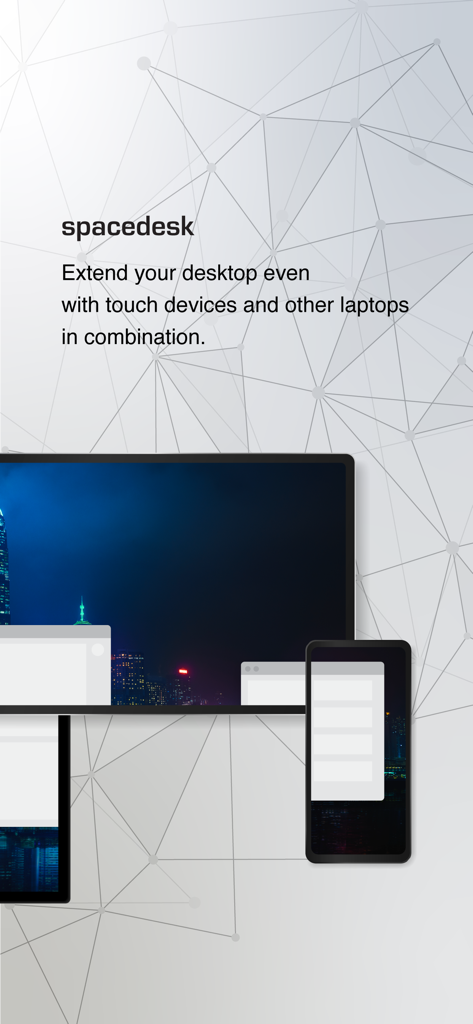
L'app Spacedesk che estende il desktop di un computer a un tablet e a un telefono

L'app Spacedesk che estende il desktop di un computer a un tablet e a un telefono

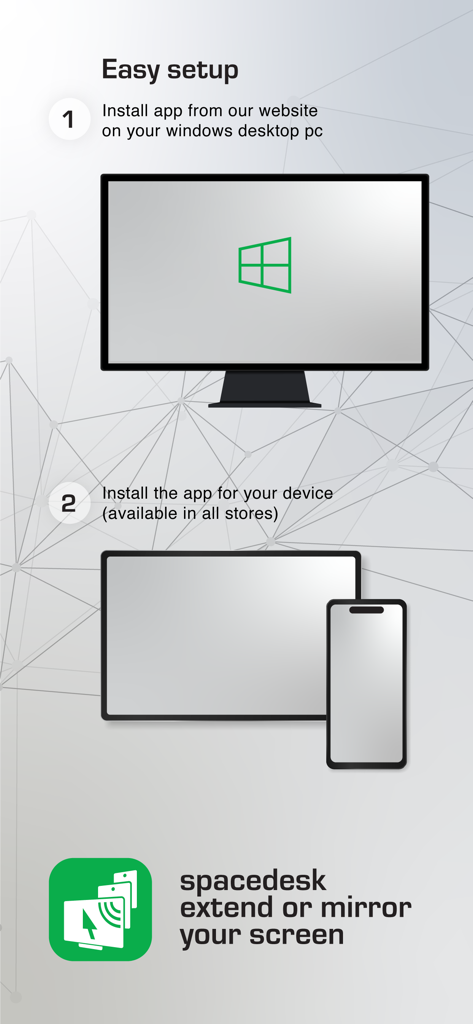
Istruzioni passo dopo passo per configurare spacedesk per PC Windows e dispositivi mobili

Istruzioni passo dopo passo per configurare spacedesk per PC Windows e dispositivi mobili

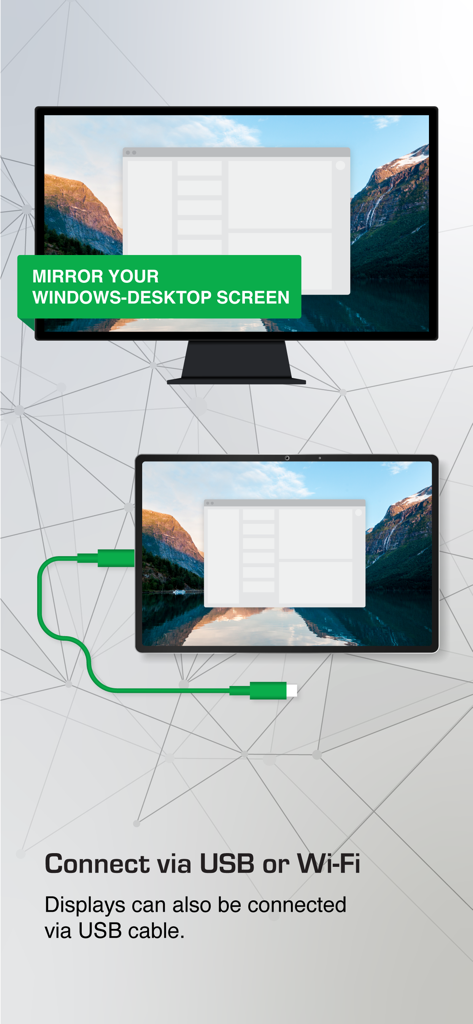
Mirroring dello schermo Spacedesk da PC Windows a tablet tramite USB

Mirroring dello schermo Spacedesk da PC Windows a tablet tramite USB

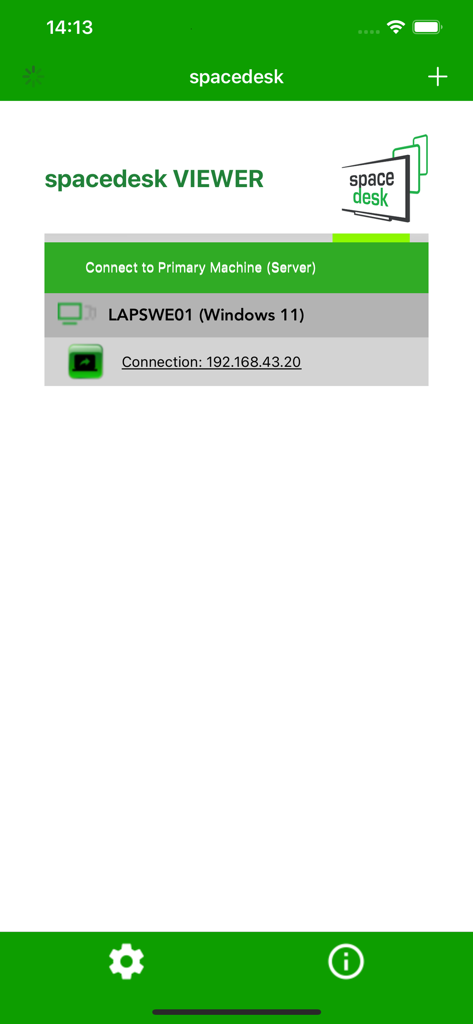
Interfaccia dell'app spacedesk Viewer che mostra una connessione disponibile a una macchina principale Windows 11

Interfaccia dell'app spacedesk Viewer che mostra una connessione disponibile a una macchina principale Windows 11

Aggiorna il tuo spazio di lavoro senza hardware aggiuntivo

Gli strumenti che rendono questa app unica, scelti da 3M+ utenti.

🖥️

L'esperienza Sidecar per Windows

Esci dall'ecosistema Apple. Ottieni la produttività a doppio monitor che ami trasformando il tuo iPad in un'estensione fluida del tuo desktop Windows.

🎨

Illustrazione digitale di livello professionale

Trasforma il tuo iPad e Apple Pencil in una tavoletta grafica Windows sensibile alla pressione. Schizza, dipingi e progetta in Photoshop o GIMP con hardware a costo zero.

Connettività cablata a zero lag

Connettiti tramite USB o LAN per prestazioni fulminee e una qualità del display cristallina. Perfetto per power user, gamer e professionisti da remoto.

Amata dagli utenti di tutto il mondo

Scelto da 3M+ persone che amano questa app.

"

"Come sviluppatore software che viaggia frequentemente, mi mancava avere un secondo monitor per il mio laptop Windows. Spacedesk ha trasformato il mio iPad in un'estensione perfetta con zero lag via USB. È fondamentalmente il 'Sidecar' per Windows che stavo aspettando."

Alex R., Sviluppatore Senior
"

"Avevo bisogno di una tavoletta grafica per le mie lezioni di design ma non volevo spendere centinaia di euro in nuove attrezzature. Spacedesk mi permette di usare la mia Apple Pencil e l'iPad con Photoshop su Windows perfettamente. La sensibilità alla pressione è eccellente e la configurazione è stata incredibilmente facile!"

Maya S., Studentessa di Graphic Design

Info sull'app

Tutto quello che devi sapere su spacedesk - USB Display for PC.

Descrizione

Windows computer desktop extension, mirroring and remoting tool for WiFi, USB or LAN. Supports applications like: - Screen Cast (to television, tablet or smart phone) - Desktop Remoting Viewer (over USB and Local Area Network) - Drawing Tablet (drawing and painting with digitizer pen) - Wireless Display Monitor (similar to Miracast, RDP, AirPlay and Sidecar) - USB Display Monitor (similar to DisplayLink) - Remote Access (over USB link, WiFi and LAN) - Remote Control (wireless and wired) - Screen Streaming (including audio) - Screen Mirroring (over the air and via cable) - Screen Cloning - Extension Screen - Windows Desktop Workspace Extension - Windows Desktop Duplication (clone) - Windows Desktop Streaming - Personal Computer Desktop Presenter - Virtual Monitor for Desktop PC - Second Display On The Go - TV, mobile or tablet screen as Side by Side Display - Alternative to Miracast, AirPlay and Sidecar - Portable Multimonitor Screen for Travel - Access main computer from mobile device - Software KVM-Switch (Keyboard Video Mouse) - Software Display Hub - Software Display Switch - Projector Screen Viewer - Input Console - Input Terminal - Tablet Input Device - Windows Graphics Tablet App - Windows Tablet as sketchbook for drawing artwork - Creative Video Wall App - Video Wall w. Any Angle Rotation Instruction manual, documentation and detailed setup: https://manual.spacedesk.net Quick Guide: 1. Install spacedesk DRIVER software for Windows Primary PC. Download from: https://www.spacedesk.net 2. Install this spacedesk Viewer app for iOS. 3. Open this spacedesk Viewer app and connect to Windows Primary PC. Connection: USB or LAN (Local Area Network). LAN: Driver and Viewer must be on the same network - via Mobile Hotspot Note: Does NOT need internet connection! The Windows Primary Machine running spacedesk Driver... ...supports Windows 11, Windows 10 or Windows 8.1. Apple Macs are not supported. Dual monitor and multi monitor configurations are supported. Needs spacedesk drivers installed. Download: https://www.spacedesk.net The Secondary Machine or Device (iOS network display client)... ...is an iPad, iPhone or device running the spacedesk iOS app. The wireless and wired cable connection... ...connects Windows Primary Machine to Secondary Machine or Device over USB, LAN (Local Area Network e.g. Ethernet) and/or WLAN (Wireless Local Area Network). Local Area Network connection can be wired or over WiFi. TCP/IP network protocol is required. More information on: https://www.spacedesk.net Instruction Manual: https://manual.spacedesk.net/ Support Forum: https://forum.spacedesk.net/ Facebook: https://www.facebook.com/pages/spacedesk/330909083726073 Youtube: https://www.youtube.com/watch?v=YkWZSwBD-XY — LIGHTNING FAST — To achieve unparalleled performance and display quality with zero lag, use cable connection over USB or Local Area Network. Try to circumvent WiFi and network routers. E.g. configure Windows PC or iOS device as WiFi Access Point (Hotspot) and connect directly before connecting spacedesk. Please check chapter "Performance Tuning" in the instruction manual: https://manual.spacedesk.net — REMOTE CONTROL INPUT AND OUTPUT PERIPHERAL ACCESSORIES — - Touchscreen (multitouch and single touch - Touchpad - Mouse Pointer Control - Keyboard - Pressure Sensitive Stylus Pen - Audio Speaker — SETTINGS AND OPTIONS — - Landscape View - Portrait View — SYSTEM SUPPORT — Supported are iOS versions 11.x+ (including MacOS on Apple Silicon Chips) and PCs with Windows 11, Windows 10 and Windows 8.1. Apple Macs are not supported.

Ultima versione

2.1.3

Dimensione

16.7 MB

Data di lancio

5 gen 2018

Pronto a espandere il tuo spazio di lavoro?

Unisciti a oltre 3 milioni di utenti e trasforma il tuo iPad o iPhone in un secondo schermo ad alte prestazioni per il tuo PC Windows. Ottieni lo spazio desktop di cui hai bisogno senza hardware extra.

Scarica su App StoreScarica su Google Play
FAQ

Domande Frequenti

Tutto quello che devi sapere su spacedesk - USB Display for PC
Che cos'è spacedesk?

spacedesk è uno strumento che estende, duplica e remotizza il desktop del tuo computer Windows, trasformando il tuo dispositivo iOS in un display secondario avanzato. Supporta varie applicazioni come il casting dello schermo e il controllo remoto.

Come configuro spacedesk per il mio PC Windows e il mio dispositivo iOS?

Per configurare spacedesk, installa prima il software DRIVER spacedesk per il tuo PC Windows. Successivamente, installa l'app Viewer spacedesk sul tuo dispositivo iOS. Infine, apri l'app Viewer e connettiti al tuo PC Windows primario.

Quali sistemi operativi supporta la macchina primaria di spacedesk?

La macchina primaria di spacedesk supporta Windows 11, Windows 10 e Windows 8.1. I Mac Apple non sono supportati come macchine primarie per il software driver spacedesk.

Posso usare un iPhone o un iPad come display secondario con spacedesk?

Sì, puoi usare un iPad, un iPhone o qualsiasi dispositivo che esegue l'app spacedesk per iOS come macchina o dispositivo secondario per estendere o duplicare il tuo desktop Windows.

spacedesk richiede una connessione Internet per estendere il mio desktop?

No, spacedesk non richiede una connessione Internet per funzionare. Si connette tramite USB, LAN o WLAN, a condizione che il driver e il viewer si trovino sulla stessa rete locale.

Quali tipi di connessione supporta spacedesk per l'estensione del display?

spacedesk supporta connessioni tramite USB, LAN (Local Area Network, inclusa Ethernet) e WLAN (Wireless Local Area Network). È richiesto un protocollo di rete TCP/IP per le connessioni di rete.

È possibile utilizzare spacedesk per l'accesso remoto e il controllo di un PC Windows?

Sì, spacedesk offre accesso remoto tramite USB, WiFi e LAN. Fornisce anche funzionalità di controllo remoto, inclusi input da touchscreen, touchpad, mouse, tastiera e penna sensibile alla pressione.

spacedesk supporta i Mac Apple come computer primari?

No, spacedesk non supporta i Mac Apple come computer primari. La macchina primaria che esegue il driver spacedesk deve essere un PC Windows con Windows 11, 10 o 8.1.

Posso usare spacedesk per trasformare il mio dispositivo iOS in una tavoletta grafica per Windows?

Sì, spacedesk ti consente di utilizzare il tuo tablet iOS come tavoletta grafica, supportando penne stilo sensibili alla pressione per disegnare e dipingere direttamente sul tuo PC Windows.

Come posso ottenere le migliori prestazioni con spacedesk per evitare ritardi?

Per ottenere prestazioni ottimali e zero ritardi con spacedesk, utilizza una connessione via cavo tramite USB o rete locale. Anche configurare il tuo PC Windows o dispositivo iOS come Access Point WiFi per una connessione diretta aiuta.