spacedesk - USB Display for PC

spacedesk - USB Display for PC

Herunterladen auf App StoreHerunterladen auf Google Play
Spark by MWM logo
Logo von spacedesk - USB Display for PC

spacedesk: Die ultimative Multi-Monitor-Lösung für Ihren Windows-PC

Verwandeln Sie Ihr iPad oder iPhone in ein leistungsstarkes zweites Display oder ein professionelles Zeichentablet. Steigern Sie Ihre Produktivität mit nahtloser USB- oder WLAN-Konnektivität für ein verzögerungsfreies Erlebnis – keine zusätzliche Hardware erforderlich.

Herausgeber

datronicsoft Technology GmbH

Kategorie

Productivity

Downloads

3M+

Bewertung

4.7/5

Bewertungen gesamt

13K+

Sprachen

4

Ihr Arbeitsbereich, erweitert

Entdecken Sie die Oberfläche, die von 3M+ Nutzern verwendet wird.

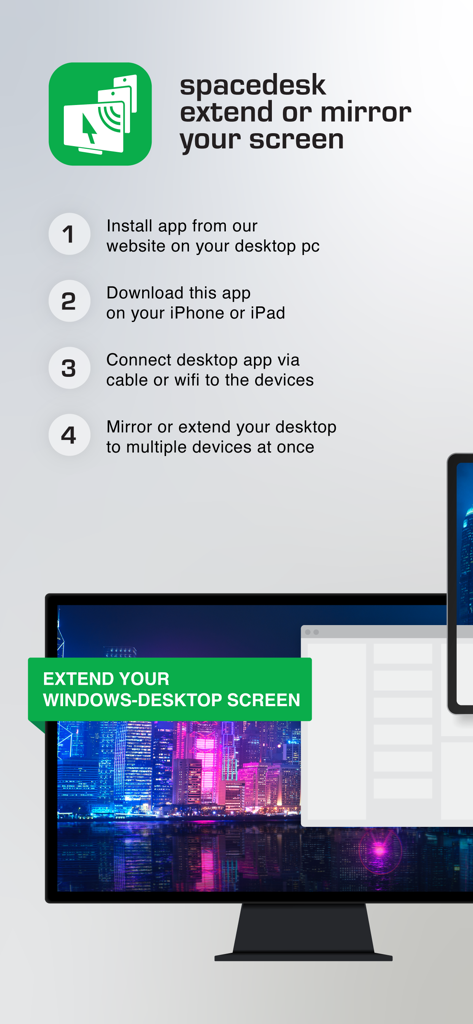
Vier Schritte zum Erweitern oder Spiegeln eines Windows-Desktops auf iOS-Geräte mit spacedesk

Vier Schritte zum Erweitern oder Spiegeln eines Windows-Desktops auf iOS-Geräte mit spacedesk

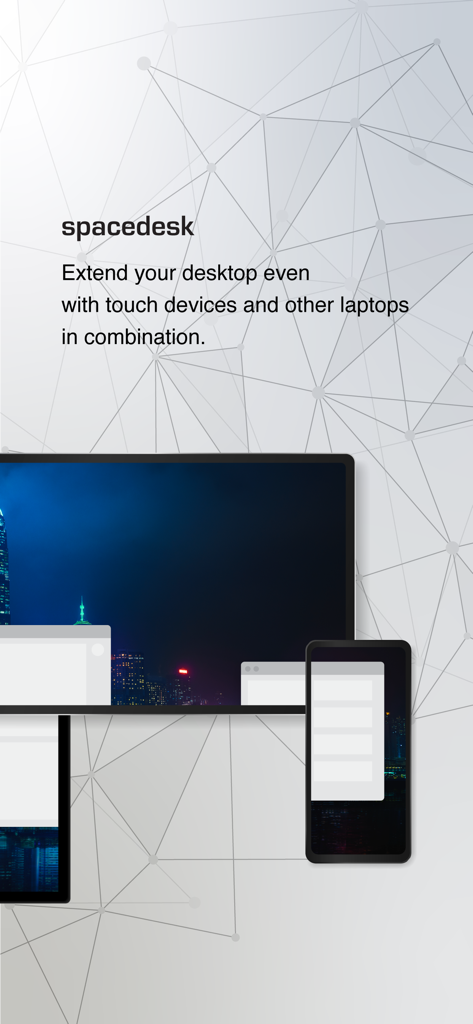
Spacedesk-App erweitert einen Computer-Desktop auf ein Tablet und ein Smartphone

Spacedesk-App erweitert einen Computer-Desktop auf ein Tablet und ein Smartphone

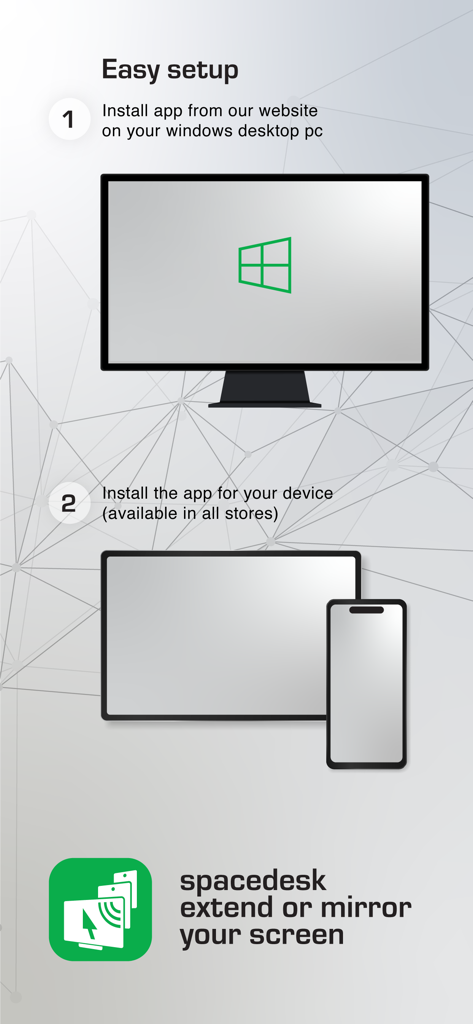
Schritt-für-Schritt-Anleitung zur Einrichtung von spacedesk für Windows-PC und mobile Geräte

Schritt-für-Schritt-Anleitung zur Einrichtung von spacedesk für Windows-PC und mobile Geräte

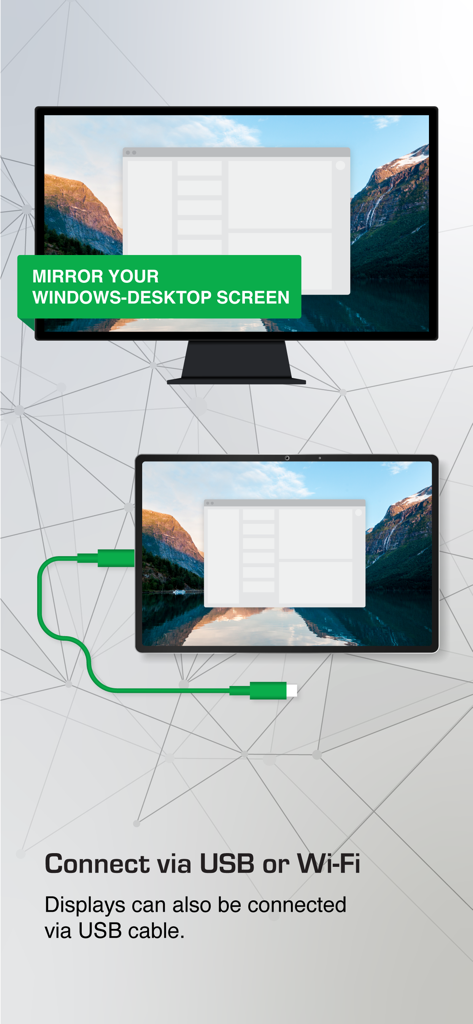
Spacedesk-Bildschirmspiegelung vom Windows-PC auf ein Tablet über USB

Spacedesk-Bildschirmspiegelung vom Windows-PC auf ein Tablet über USB

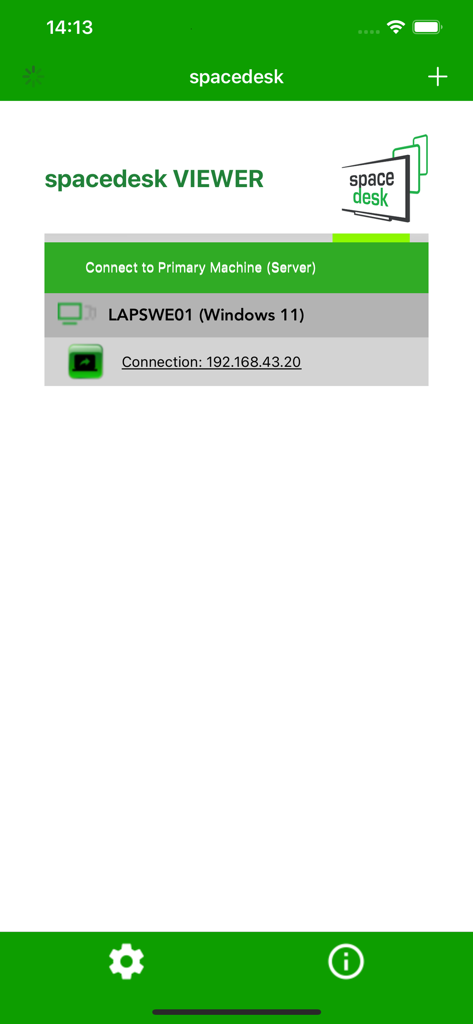
spacedesk Viewer-App-Oberfläche zeigt eine verfügbare Verbindung zum Windows 11 Hauptrechner

spacedesk Viewer-App-Oberfläche zeigt eine verfügbare Verbindung zum Windows 11 Hauptrechner

Erweitern Sie Ihren Arbeitsplatz ohne zusätzliche Hardware

Die Tools, die diese App auszeichnen, gewählt von 3M+ Nutzern.

🖥️

Das Sidecar-Erlebnis für Windows

Brechen Sie aus dem Apple-Ökosystem aus. Holen Sie sich die Dual-Monitor-Produktivität, die Sie lieben, indem Sie Ihr iPad in eine nahtlose Erweiterung Ihres Windows-Desktops verwandeln.

🎨

Digitale Illustration auf Profi-Niveau

Verwandeln Sie Ihr iPad und den Apple Pencil in ein druckempfindliches Windows-Zeichentablet. Skizzieren, malen und gestalten Sie in Photoshop oder GIMP ohne zusätzliche Hardwarekosten.

Verzögerungsfreie kabelgebundene Verbindung

Verbinden Sie sich über USB oder LAN für blitzschnelle Performance und kristallklare Displayqualität. Perfekt für Power-User, Gamer und Profis im Homeoffice.

Weltweit von Nutzern geliebt

Vertraut von 3M+ Menschen, die diese App lieben.

"

"Als Softwareentwickler, der viel reist, habe ich einen zweiten Monitor für meinen Windows-Laptop vermisst. Spacedesk hat mein iPad in eine makellose Erweiterung ohne Verzögerung über USB verwandelt. Es ist im Grunde das 'Sidecar' für Windows, auf das ich gewartet habe."

Alex R., Senior-Entwickler
"

"Ich brauchte ein Zeichentablet für meine Designkurse, wollte aber nicht hunderte Euro für neue Ausrüstung ausgeben. Mit Spacedesk kann ich meinen Apple Pencil und mein iPad perfekt mit Windows Photoshop nutzen. Die Druckempfindlichkeit ist genau richtig und die Einrichtung war unglaublich einfach!"

Maya S., Grafikdesign-Studentin

Über die App

Alles, was Sie über wissen müssen spacedesk - USB Display for PC.

Beschreibung

Windows computer desktop extension, mirroring and remoting tool for WiFi, USB or LAN. Supports applications like: - Screen Cast (to television, tablet or smart phone) - Desktop Remoting Viewer (over USB and Local Area Network) - Drawing Tablet (drawing and painting with digitizer pen) - Wireless Display Monitor (similar to Miracast, RDP, AirPlay and Sidecar) - USB Display Monitor (similar to DisplayLink) - Remote Access (over USB link, WiFi and LAN) - Remote Control (wireless and wired) - Screen Streaming (including audio) - Screen Mirroring (over the air and via cable) - Screen Cloning - Extension Screen - Windows Desktop Workspace Extension - Windows Desktop Duplication (clone) - Windows Desktop Streaming - Personal Computer Desktop Presenter - Virtual Monitor for Desktop PC - Second Display On The Go - TV, mobile or tablet screen as Side by Side Display - Alternative to Miracast, AirPlay and Sidecar - Portable Multimonitor Screen for Travel - Access main computer from mobile device - Software KVM-Switch (Keyboard Video Mouse) - Software Display Hub - Software Display Switch - Projector Screen Viewer - Input Console - Input Terminal - Tablet Input Device - Windows Graphics Tablet App - Windows Tablet as sketchbook for drawing artwork - Creative Video Wall App - Video Wall w. Any Angle Rotation Instruction manual, documentation and detailed setup: https://manual.spacedesk.net Quick Guide: 1. Install spacedesk DRIVER software for Windows Primary PC. Download from: https://www.spacedesk.net 2. Install this spacedesk Viewer app for iOS. 3. Open this spacedesk Viewer app and connect to Windows Primary PC. Connection: USB or LAN (Local Area Network). LAN: Driver and Viewer must be on the same network - via Mobile Hotspot Note: Does NOT need internet connection! The Windows Primary Machine running spacedesk Driver... ...supports Windows 11, Windows 10 or Windows 8.1. Apple Macs are not supported. Dual monitor and multi monitor configurations are supported. Needs spacedesk drivers installed. Download: https://www.spacedesk.net The Secondary Machine or Device (iOS network display client)... ...is an iPad, iPhone or device running the spacedesk iOS app. The wireless and wired cable connection... ...connects Windows Primary Machine to Secondary Machine or Device over USB, LAN (Local Area Network e.g. Ethernet) and/or WLAN (Wireless Local Area Network). Local Area Network connection can be wired or over WiFi. TCP/IP network protocol is required. More information on: https://www.spacedesk.net Instruction Manual: https://manual.spacedesk.net/ Support Forum: https://forum.spacedesk.net/ Facebook: https://www.facebook.com/pages/spacedesk/330909083726073 Youtube: https://www.youtube.com/watch?v=YkWZSwBD-XY — LIGHTNING FAST — To achieve unparalleled performance and display quality with zero lag, use cable connection over USB or Local Area Network. Try to circumvent WiFi and network routers. E.g. configure Windows PC or iOS device as WiFi Access Point (Hotspot) and connect directly before connecting spacedesk. Please check chapter "Performance Tuning" in the instruction manual: https://manual.spacedesk.net — REMOTE CONTROL INPUT AND OUTPUT PERIPHERAL ACCESSORIES — - Touchscreen (multitouch and single touch - Touchpad - Mouse Pointer Control - Keyboard - Pressure Sensitive Stylus Pen - Audio Speaker — SETTINGS AND OPTIONS — - Landscape View - Portrait View — SYSTEM SUPPORT — Supported are iOS versions 11.x+ (including MacOS on Apple Silicon Chips) and PCs with Windows 11, Windows 10 and Windows 8.1. Apple Macs are not supported.

Neueste Version

2.1.3

Größe

16.7 MB

Erstveröffentlichung

5. Jan. 2018

Bereit, Ihren Arbeitsbereich zu erweitern?

Schließen Sie sich über 3 Millionen Nutzern an und verwandeln Sie Ihr iPad oder iPhone in einen leistungsstarken zweiten Bildschirm für Ihren Windows-PC. Erhalten Sie die benötigte Desktop-Fläche ohne zusätzliche Hardware.

Herunterladen auf App StoreHerunterladen auf Google Play
FAQ

Häufig gestellte Fragen

Alles, was Sie über wissen müssen spacedesk - USB Display for PC
Was ist spacedesk?

spacedesk ist ein Werkzeug, das Ihren Windows-Computer-Desktop erweitert, spiegelt und fernsteuert und Ihr iOS-Gerät in ein fortschrittliches sekundäres Display verwandelt. Es unterstützt verschiedene Anwendungen wie Bildschirmübertragung und Fernsteuerung.

Wie richte ich spacedesk für meinen Windows-PC und mein iOS-Gerät ein?

Um spacedesk einzurichten, installieren Sie zuerst die spacedesk DRIVER-Software für Ihren Windows-PC. Installieren Sie dann die spacedesk Viewer-App auf Ihrem iOS-Gerät. Öffnen Sie schließlich die Viewer-App und verbinden Sie sich mit Ihrem Windows Primary PC.

Welche Betriebssysteme unterstützt die spacedesk Primärmaschine?

Die spacedesk Primärmaschine unterstützt Windows 11, Windows 10 und Windows 8.1. Apple Macs werden als Primärmaschinen für die spacedesk Treiber-Software nicht unterstützt.

Kann ich ein iPhone oder iPad als sekundäres Display mit spacedesk verwenden?

Ja, Sie können ein iPad, iPhone oder jedes Gerät, auf dem die spacedesk iOS-App läuft, als sekundäre Maschine oder Gerät verwenden, um Ihren Windows-Desktop zu erweitern oder zu spiegeln.

Benötigt spacedesk eine Internetverbindung, um meinen Desktop zu erweitern?

Nein, spacedesk benötigt keine Internetverbindung, um zu funktionieren. Es verbindet sich über USB, LAN oder WLAN, vorausgesetzt, der Treiber und der Viewer befinden sich im selben lokalen Netzwerk.

Welche Verbindungstypen unterstützt spacedesk für die Displayerweiterung?

spacedesk unterstützt Verbindungen über USB, LAN (Local Area Network, einschließlich Ethernet) und WLAN (Wireless Local Area Network). Für Netzwerkverbindungen ist ein TCP/IP-Netzwerkprotokoll erforderlich.

Kann spacedesk zur Fernzugriffssteuerung eines Windows-PCs verwendet werden?

Ja, spacedesk bietet Fernzugriff über USB, WLAN und LAN. Es bietet auch Fernsteuerungsfunktionen, einschließlich Touchscreen-, Touchpad-, Maus-, Tastatur- und druckempfindlicher Stifteingabe.

Unterstützt spacedesk Apple Macs als primäre Computer?

Nein, spacedesk unterstützt Apple Macs nicht als primäre Computer. Die Primärmaschine, auf der der spacedesk Treiber läuft, muss ein Windows-PC mit Windows 11, 10 oder 8.1 sein.

Kann ich spacedesk verwenden, um mein iOS-Gerät in ein Zeichentablett für Windows zu verwandeln?

Ja, spacedesk ermöglicht es Ihnen, Ihr iOS-Tablet als Zeichentablett zu verwenden, unterstützt druckempfindliche Stifte zum direkten Zeichnen und Malen auf Ihrem Windows-PC.

Wie erreiche ich die beste Leistung mit spacedesk, um Verzögerungen zu vermeiden?

Um optimale Leistung und keine Verzögerungen mit spacedesk zu erzielen, verwenden Sie eine Kabelverbindung über USB oder Local Area Network. Die Konfiguration Ihres Windows-PCs oder iOS-Geräts als WiFi Access Point für eine direkte Verbindung hilft ebenfalls.