
Mouse · Keyboard



Transformez votre iPhone en contrôleur sécurisé et sans fil pour votre Mac ou PC. Idéal pour regarder des films en streaming, faire des présentations et contrôler votre ordinateur sans encombre, sans piles à changer.
Éditeur
Catégorie
ProductivityTéléchargements
249K+Note
Nombre d'avis
5K+Langues
33Découvrez l'interface utilisée par 249K+ utilisateurs.
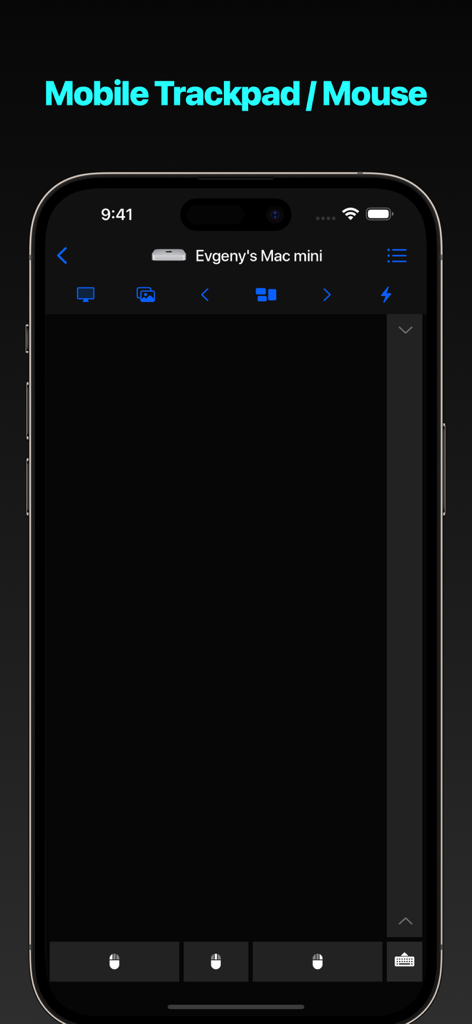
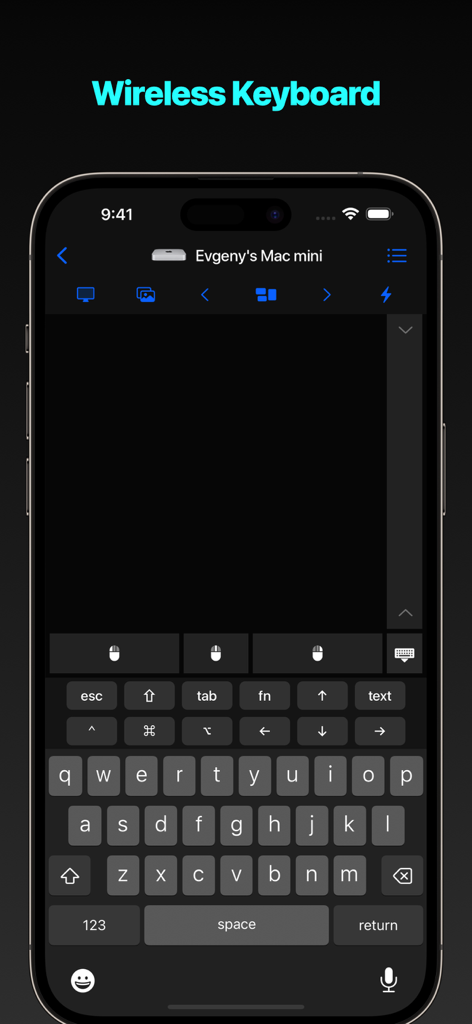
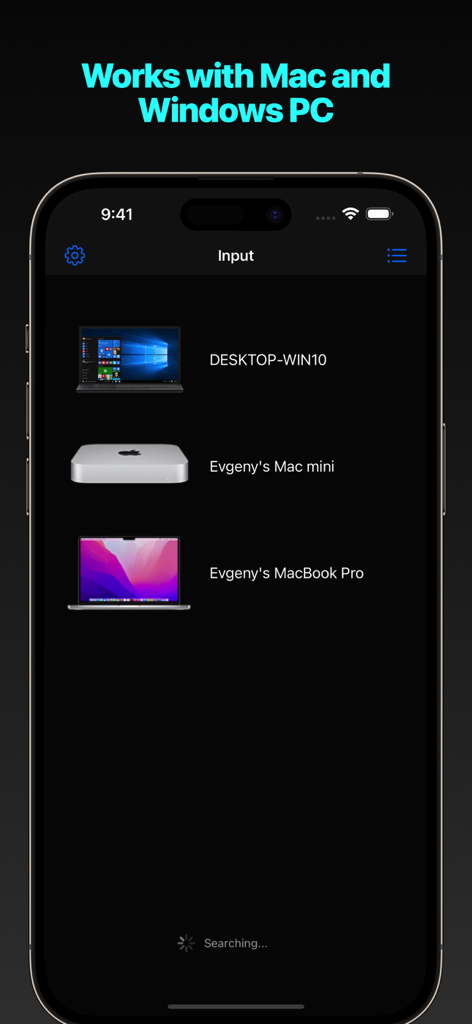
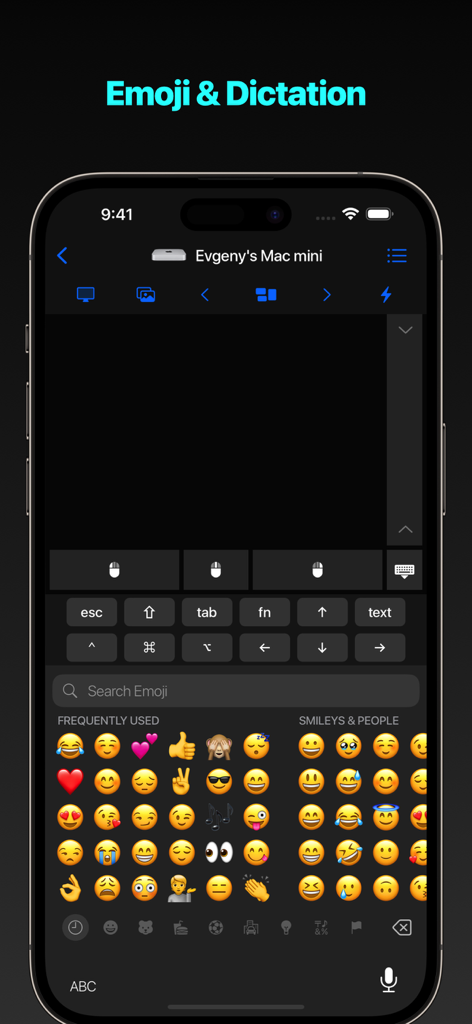
Les outils qui font la différence, choisis par 249K+ utilisateurs.
Dites adieu aux claviers encombrants sur vos genoux. Naviguez, cliquez et faites défiler avec précision tout en vous relaxant sur votre canapé ou votre lit.
Connectez-vous en moins de 60 secondes. Pas de dongles ni de matériel supplémentaire requis - juste une simple connexion Wi-Fi locale pour une réactivité instantanée.
Votre sécurité est une priorité. En utilisant le cryptage HTTPS et les protocoles de réseau local, l'application garantit que seuls les appareils autorisés peuvent accéder à votre ordinateur.
Approuvée par 249K+ personnes qui adorent cette app.
"Cette application a changé ma façon de regarder des films. J'ai mon PC connecté à ma TV du salon et je détestais devoir me lever à chaque fois pour passer une intro ou chercher une nouvelle vidéo. L'installation a pris moins d'une minute, et c'est tellement plus pratique que d'équilibrer un clavier physique sur mes genoux !"
"Parfait pour mes présentations ! Je peux me déplacer dans la pièce et interagir avec mon public tout en contrôlant mon ordinateur portable depuis mon téléphone. Les fonctionnalités de sécurité sont un énorme avantage pour moi, car je travaille souvent sur différents réseaux de bureau. C'est fiable, rapide et remplace entièrement ma télécommande dédiée."
Tout ce que vous devez savoir sur Mouse · Keyboard.
Description
Dernière version
2025.27
Taille
39.5 MB
Date de sortie
27 mai 2020
Rejoignez plus de 249 000 utilisateurs qui ont abandonné le matériel encombrant et les piles mortes. Transformez votre iPhone en souris et clavier sans fil sécurisé en moins de 60 secondes.
Tout ce que vous devez savoir sur Mouse · Keyboard
Input, également connue sous le nom de Mouse · Keyboard, transforme votre iPhone ou iPad en un puissant trackpad et clavier. Elle permet de contrôler sans effort votre Mac ou PC depuis votre appareil mobile.
L'application Mouse · Keyboard vous permet de contrôler des ordinateurs Mac et PC. Elle nécessite l'installation d'une application d'assistance gratuite sur le Mac ou le PC cible.
Input est compatible avec les Mac exécutant macOS 10.10+ et les PC exécutant Windows 7 SP1+. La dernière application d'assistance est requise pour un fonctionnement correct sur les deux plateformes.
Oui, Input prend en charge le suivi multi-touch fluide et précis. Il inclut le défilement, les balayages et les gestes qui fonctionnent de manière identique à un trackpad physique.
Input offre un clavier plein écran avec des raccourcis texte, des emojis et des touches de fonction. Il est conçu pour une frappe confortable de longs messages ou de réponses rapides.
Oui, Input donne la priorité à la confidentialité. Toutes les données restent sur votre réseau local. Les connexions utilisent HTTPS et nécessitent une approbation explicite sur l'appareil avant que tout appairage ne se produise.
Pour vous connecter, téléchargez l'application d'assistance gratuite pour Mac ou PC sur rs.ltd/get. Assurez-vous que les deux appareils partagent le même Wi-Fi ou le même point d'accès personnel. Ensuite, ouvrez Input et sélectionnez votre ordinateur.
Oui, Input fonctionne avec tous vos ordinateurs. Les utilisateurs installent l'application d'assistance gratuite sur n'importe quel Mac ou PC et peuvent basculer entre les appareils connectés d'un simple toucher.
Oui, le clavier Input prend en charge la saisie d'emojis et la dictée. Il dispose d'un clavier emoji dédié pour un accès rapide et d'une icône de microphone pour la fonctionnalité de voix-texte.
L'application Mouse · Keyboard nécessite une connexion réseau partagée, soit via Wi-Fi, soit via un point d'accès personnel. Cela garantit la communication entre votre appareil mobile et votre ordinateur.
Apps avec des fonctionnalités et une expérience similaires
Reincubate Ltd

DEV47 APPS LTD.
datronicsoft Technology GmbH

俊红 柴
耀 阮
Touchbits Inc.
Human Things, Inc

Astro HQ LLC
horhe dor