spacedesk - USB Display for PC

spacedesk - USB Display for PC

Télécharger sur App StoreTélécharger sur Google Play
Spark by MWM logo
Logo de spacedesk - USB Display for PC

spacedesk : La solution multi-écrans ultime pour votre PC Windows

Transformez votre iPad ou iPhone en un second écran haute performance ou en tablette graphique professionnelle. Boostez votre productivité avec une connectivité USB ou Wi-Fi fluide pour une expérience sans décalage — aucun matériel supplémentaire requis.

Éditeur

datronicsoft Technology GmbH

Catégorie

Productivity

Téléchargements

3M+

Note

4.7/5

Nombre d'avis

13K+

Langues

4

Votre espace de travail, agrandi

Découvrez l'interface utilisée par 3M+ utilisateurs.

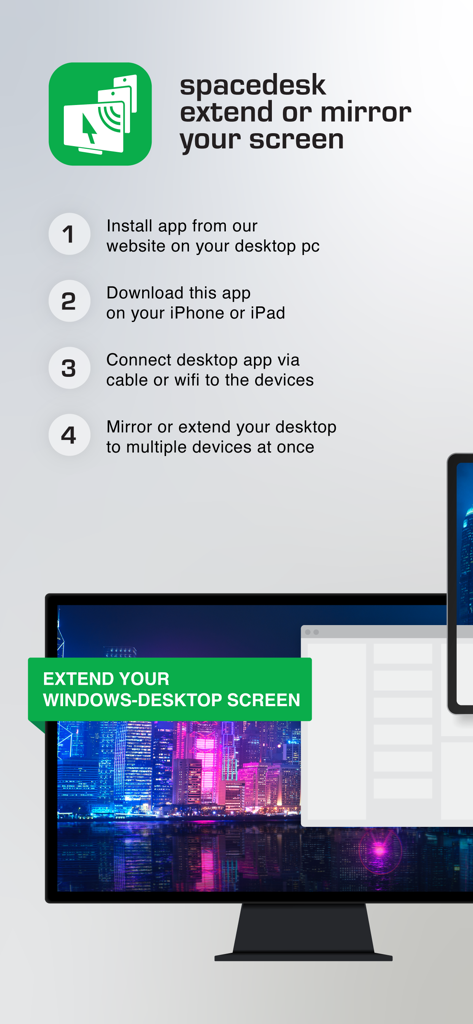
Quatre étapes pour étendre ou dupliquer un écran de bureau Windows sur des appareils iOS à l'aide de spacedesk

Quatre étapes pour étendre ou dupliquer un écran de bureau Windows sur des appareils iOS à l'aide de spacedesk

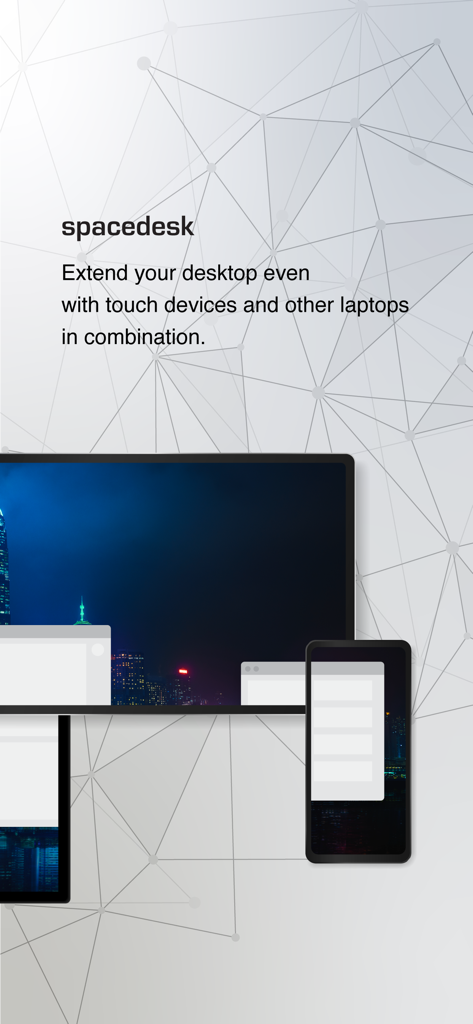
Application Spacedesk étendant un bureau d'ordinateur à une tablette et un téléphone

Application Spacedesk étendant un bureau d'ordinateur à une tablette et un téléphone

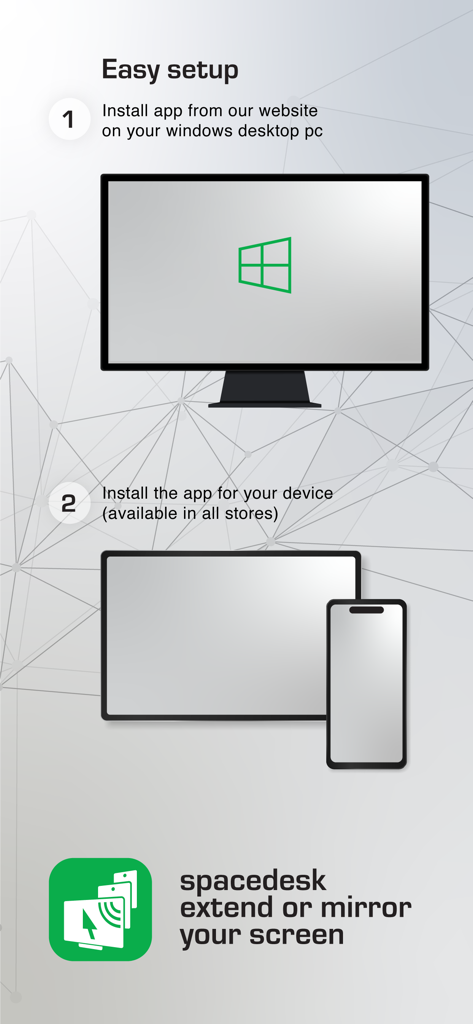
Instructions étape par étape pour configurer spacedesk pour PC Windows et appareils mobiles

Instructions étape par étape pour configurer spacedesk pour PC Windows et appareils mobiles

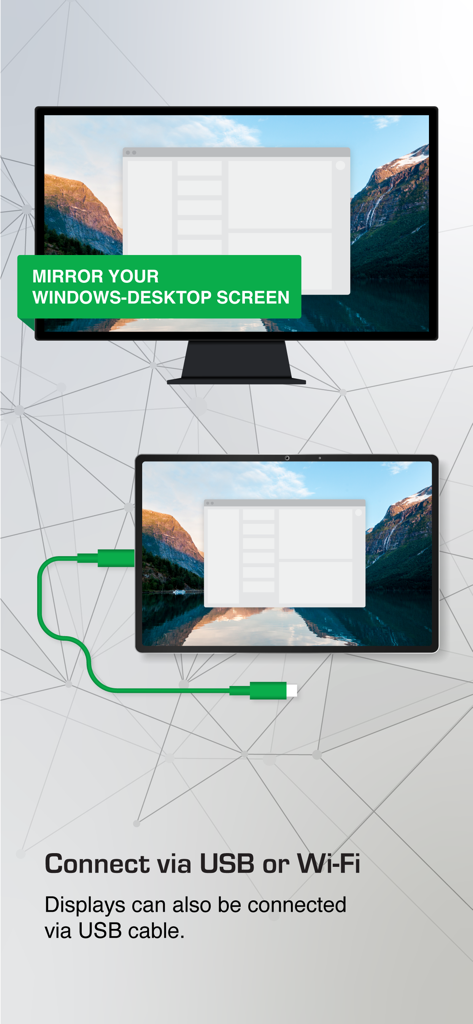
Mise en miroir de l'écran Spacedesk d'un PC Windows vers une tablette via USB

Mise en miroir de l'écran Spacedesk d'un PC Windows vers une tablette via USB

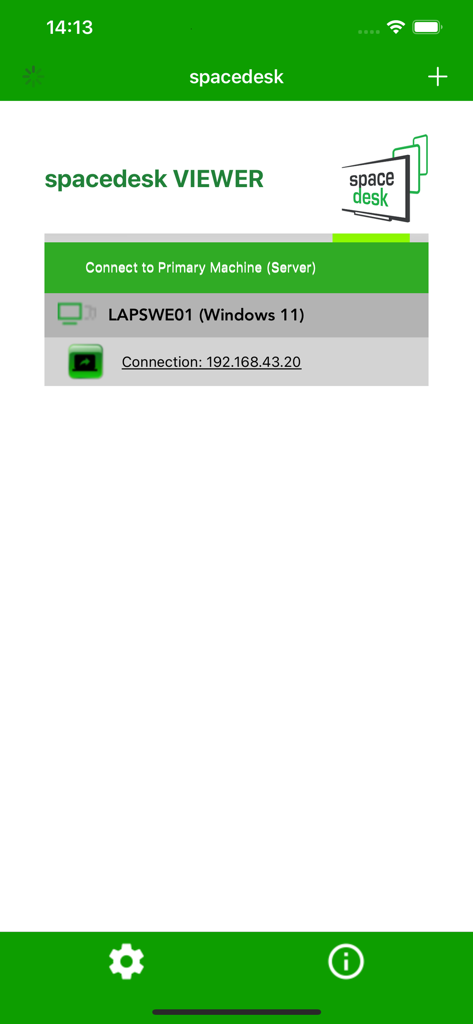
Interface de l'application spacedesk Viewer montrant une connexion disponible vers une machine principale Windows 11

Interface de l'application spacedesk Viewer montrant une connexion disponible vers une machine principale Windows 11

Améliorez votre espace de travail sans matériel supplémentaire

Les outils qui font la différence, choisis par 3M+ utilisateurs.

🖥️

L'expérience Sidecar pour Windows

Sortez de l'écosystème Apple. Bénéficiez de la productivité du double écran que vous aimez en transformant votre iPad en une extension fluide de votre bureau Windows.

🎨

Illustration numérique de qualité professionnelle

Transformez votre iPad et votre Apple Pencil en une tablette graphique Windows sensible à la pression. Esquissez, peignez et créez dans Photoshop ou GIMP avec un matériel à coût nul.

Connectivité filaire sans décalage

Connectez-vous via USB ou LAN pour des performances ultra-rapides et une qualité d'affichage cristalline. Parfait pour les utilisateurs intensifs, les joueurs et les professionnels en télétravail.

Plébiscitée par les utilisateurs du monde entier

Approuvée par 3M+ personnes qui adorent cette app.

"

"En tant que développeur logiciel voyageant fréquemment, il me manquait un second moniteur pour mon ordinateur portable Windows. Spacedesk a transformé mon iPad en une extension parfaite avec zéro décalage via USB. C'est essentiellement le 'Sidecar' pour Windows que j'attendais."

Alex R., Développeur Senior
"

"J'avais besoin d'une tablette graphique pour mes cours de design mais je ne voulais pas dépenser des centaines d'euros dans du nouveau matériel. Spacedesk me permet d'utiliser parfaitement mon Apple Pencil et mon iPad avec Windows Photoshop. La sensibilité à la pression est parfaite et la configuration a été incroyablement facile !"

Maya S., Étudiante en design graphique

À propos de l'app

Tout ce que vous devez savoir sur spacedesk - USB Display for PC.

Description

Windows computer desktop extension, mirroring and remoting tool for WiFi, USB or LAN. Supports applications like: - Screen Cast (to television, tablet or smart phone) - Desktop Remoting Viewer (over USB and Local Area Network) - Drawing Tablet (drawing and painting with digitizer pen) - Wireless Display Monitor (similar to Miracast, RDP, AirPlay and Sidecar) - USB Display Monitor (similar to DisplayLink) - Remote Access (over USB link, WiFi and LAN) - Remote Control (wireless and wired) - Screen Streaming (including audio) - Screen Mirroring (over the air and via cable) - Screen Cloning - Extension Screen - Windows Desktop Workspace Extension - Windows Desktop Duplication (clone) - Windows Desktop Streaming - Personal Computer Desktop Presenter - Virtual Monitor for Desktop PC - Second Display On The Go - TV, mobile or tablet screen as Side by Side Display - Alternative to Miracast, AirPlay and Sidecar - Portable Multimonitor Screen for Travel - Access main computer from mobile device - Software KVM-Switch (Keyboard Video Mouse) - Software Display Hub - Software Display Switch - Projector Screen Viewer - Input Console - Input Terminal - Tablet Input Device - Windows Graphics Tablet App - Windows Tablet as sketchbook for drawing artwork - Creative Video Wall App - Video Wall w. Any Angle Rotation Instruction manual, documentation and detailed setup: https://manual.spacedesk.net Quick Guide: 1. Install spacedesk DRIVER software for Windows Primary PC. Download from: https://www.spacedesk.net 2. Install this spacedesk Viewer app for iOS. 3. Open this spacedesk Viewer app and connect to Windows Primary PC. Connection: USB or LAN (Local Area Network). LAN: Driver and Viewer must be on the same network - via Mobile Hotspot Note: Does NOT need internet connection! The Windows Primary Machine running spacedesk Driver... ...supports Windows 11, Windows 10 or Windows 8.1. Apple Macs are not supported. Dual monitor and multi monitor configurations are supported. Needs spacedesk drivers installed. Download: https://www.spacedesk.net The Secondary Machine or Device (iOS network display client)... ...is an iPad, iPhone or device running the spacedesk iOS app. The wireless and wired cable connection... ...connects Windows Primary Machine to Secondary Machine or Device over USB, LAN (Local Area Network e.g. Ethernet) and/or WLAN (Wireless Local Area Network). Local Area Network connection can be wired or over WiFi. TCP/IP network protocol is required. More information on: https://www.spacedesk.net Instruction Manual: https://manual.spacedesk.net/ Support Forum: https://forum.spacedesk.net/ Facebook: https://www.facebook.com/pages/spacedesk/330909083726073 Youtube: https://www.youtube.com/watch?v=YkWZSwBD-XY — LIGHTNING FAST — To achieve unparalleled performance and display quality with zero lag, use cable connection over USB or Local Area Network. Try to circumvent WiFi and network routers. E.g. configure Windows PC or iOS device as WiFi Access Point (Hotspot) and connect directly before connecting spacedesk. Please check chapter "Performance Tuning" in the instruction manual: https://manual.spacedesk.net — REMOTE CONTROL INPUT AND OUTPUT PERIPHERAL ACCESSORIES — - Touchscreen (multitouch and single touch - Touchpad - Mouse Pointer Control - Keyboard - Pressure Sensitive Stylus Pen - Audio Speaker — SETTINGS AND OPTIONS — - Landscape View - Portrait View — SYSTEM SUPPORT — Supported are iOS versions 11.x+ (including MacOS on Apple Silicon Chips) and PCs with Windows 11, Windows 10 and Windows 8.1. Apple Macs are not supported.

Dernière version

2.1.3

Taille

16.7 MB

Date de sortie

5 janv. 2018

Prêt à agrandir votre espace de travail ?

Rejoignez plus de 3 millions d'utilisateurs et transformez votre iPad ou iPhone en un second écran haute performance pour votre PC Windows. Obtenez l'espace de bureau dont vous avez besoin sans matériel supplémentaire.

Télécharger sur App StoreTélécharger sur Google Play
FAQ

Questions Fréquentes

Tout ce que vous devez savoir sur spacedesk - USB Display for PC
Qu'est-ce que spacedesk ?

spacedesk est un outil qui étend, reflète et contrôle à distance votre bureau d'ordinateur Windows, transformant votre appareil iOS en un écran secondaire avancé. Il prend en charge diverses applications comme la diffusion d'écran et le contrôle à distance.

Comment configurer spacedesk pour mon PC Windows et mon appareil iOS ?

Pour configurer spacedesk, installez d'abord le logiciel DRIVER spacedesk pour votre PC Windows. Ensuite, installez l'application Viewer spacedesk sur votre appareil iOS. Enfin, ouvrez l'application Viewer et connectez-vous à votre PC principal Windows.

Quels systèmes d'exploitation sont pris en charge par la machine principale spacedesk ?

La machine principale spacedesk prend en charge Windows 11, Windows 10 et Windows 8.1. Les Mac Apple ne sont pas pris en charge en tant que machines principales pour le logiciel pilote spacedesk.

Puis-je utiliser un iPhone ou un iPad comme écran secondaire avec spacedesk ?

Oui, vous pouvez utiliser un iPad, un iPhone ou tout appareil exécutant l'application iOS spacedesk comme machine ou appareil secondaire pour étendre ou refléter votre bureau Windows.

spacedesk nécessite-t-il une connexion Internet pour étendre mon bureau ?

Non, spacedesk ne nécessite pas de connexion Internet pour fonctionner. Il se connecte via USB, LAN ou WLAN, à condition que le pilote et le visualiseur se trouvent sur le même réseau local.

Quels types de connexion spacedesk prend-il en charge pour l'extension d'affichage ?

spacedesk prend en charge les connexions via USB, LAN (Local Area Network, y compris Ethernet) et WLAN (Wireless Local Area Network). Un protocole réseau TCP/IP est requis pour les connexions réseau.

spacedesk peut-il être utilisé pour l'accès à distance et le contrôle d'un PC Windows ?

Oui, spacedesk offre un accès à distance via USB, WiFi et LAN. Il fournit également des fonctionnalités de contrôle à distance, y compris l'entrée tactile, pavé tactile, souris, clavier et stylet sensible à la pression.

spacedesk prend-il en charge les Mac Apple comme ordinateurs principaux ?

Non, spacedesk ne prend pas en charge les Mac Apple en tant qu'ordinateurs principaux. La machine principale exécutant le pilote spacedesk doit être un PC Windows avec Windows 11, 10 ou 8.1.

Puis-je utiliser spacedesk pour transformer mon appareil iOS en tablette de dessin pour Windows ?

Oui, spacedesk vous permet d'utiliser votre tablette iOS comme tablette de dessin, en prenant en charge les stylets sensibles à la pression pour dessiner et peindre directement sur votre PC Windows.

Comment puis-je obtenir les meilleures performances avec spacedesk pour éviter le décalage ?

Pour obtenir des performances optimales et zéro décalage avec spacedesk, utilisez une connexion par câble via USB ou un réseau local. La configuration de votre PC Windows ou de votre appareil iOS comme point d'accès WiFi pour une connexion directe aide également.