Screen Mirroring Samsung TV

Screen Mirroring Samsung TV

Télécharger sur App StoreTélécharger sur Google Play
Spark by MWM logo
Logo de Screen Mirroring Samsung TV

Miroir d'écran Samsung TV : Le moyen sans fil le plus simple de diffuser votre iPhone et iPad

Aucun câble, aucun dongle et aucun matériel supplémentaire requis. Partagez instantanément vos photos, vidéos et applications depuis vos appareils Apple vers n'importe quelle Smart TV Samsung d'un simple toucher.

Éditeur

AirBeamTV BV

Catégorie

Photo & Video

Téléchargements

2M+

Note

4.1/5

Nombre d'avis

27K+

Langues

17

La grande image

Découvrez l'interface utilisée par 2M+ utilisateurs.

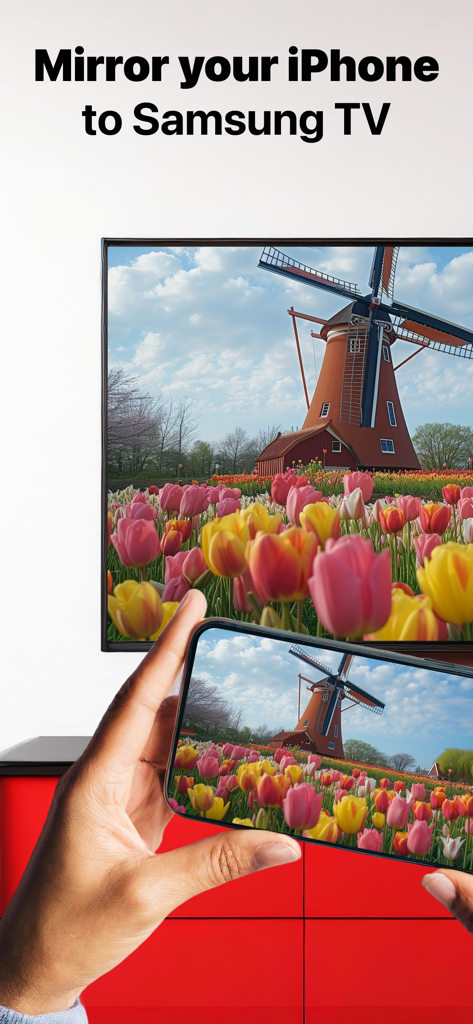
Un écran d'iPhone reflétant une photo d'un moulin à vent et de tulipes sur une grande Smart TV Samsung

Un écran d'iPhone reflétant une photo d'un moulin à vent et de tulipes sur une grande Smart TV Samsung

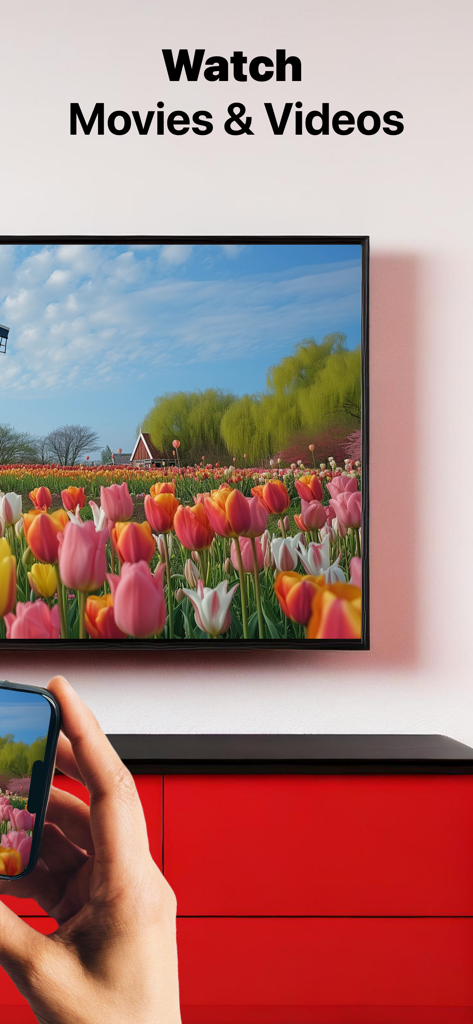
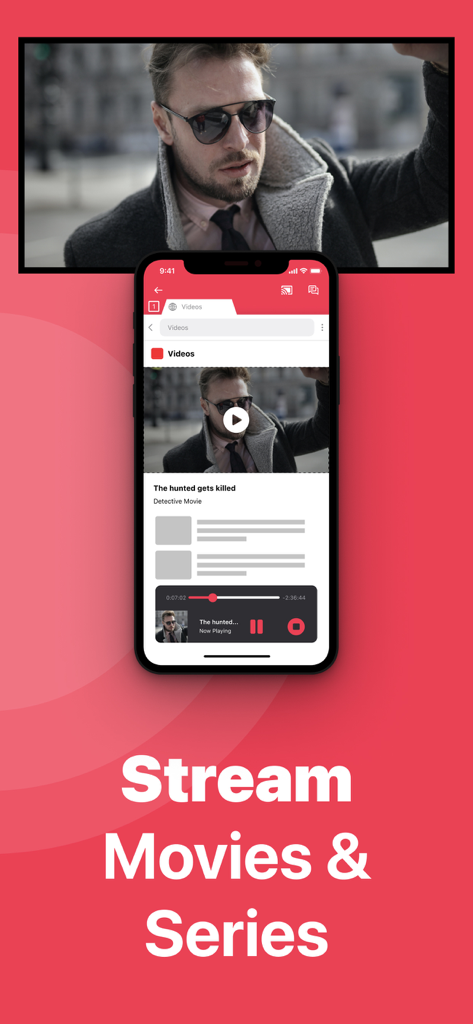
Écran d'iPhone reflétant des films et des vidéos sur une Smart TV Samsung

Écran d'iPhone reflétant des films et des vidéos sur une Smart TV Samsung

Une personne assise sur un canapé regardant une vidéo de paysage sur une grande télévision Samsung

Une personne assise sur un canapé regardant une vidéo de paysage sur une grande télévision Samsung

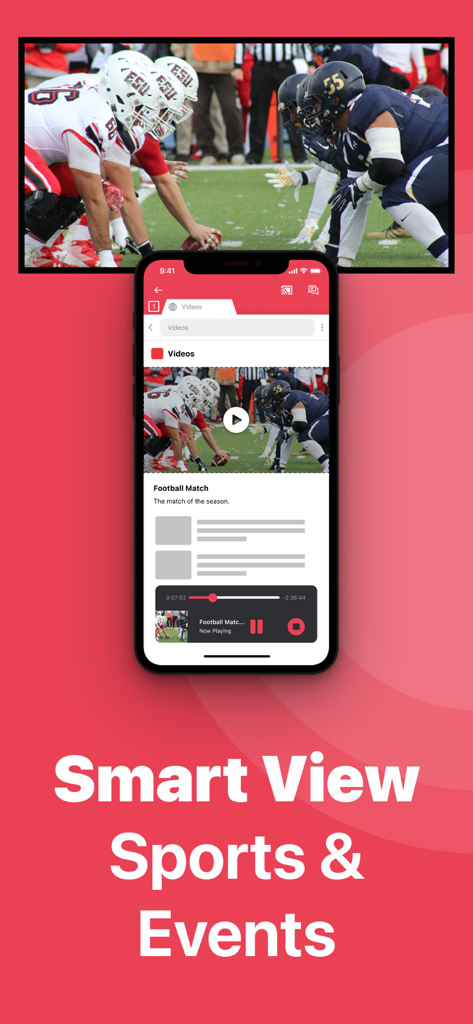
iPhone reflétant un match de football sur une Smart TV Samsung

iPhone reflétant un match de football sur une Smart TV Samsung

iPhone reflétant un film sur l'écran d'une Smart TV Samsung

iPhone reflétant un film sur l'écran d'une Smart TV Samsung

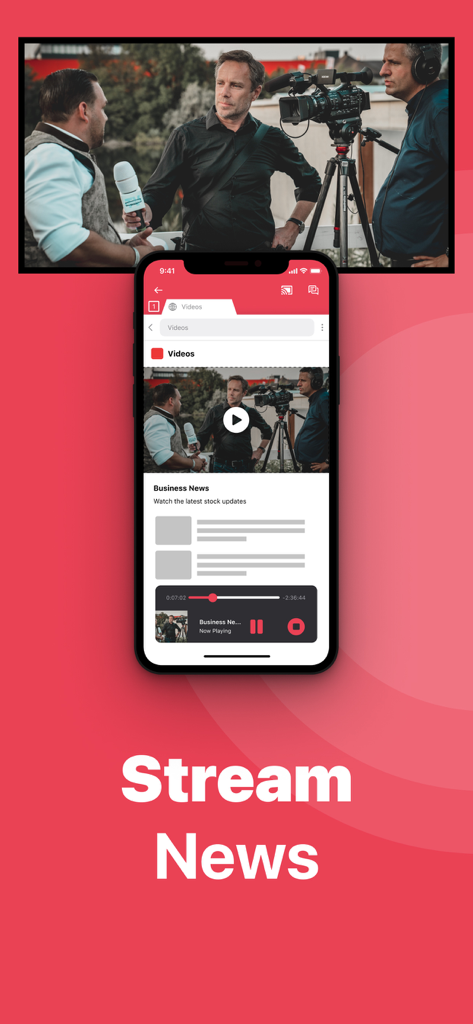
Écran d'iPhone reflétant sans fil des actualités économiques sur une grande Smart TV Samsung

Écran d'iPhone reflétant sans fil des actualités économiques sur une grande Smart TV Samsung

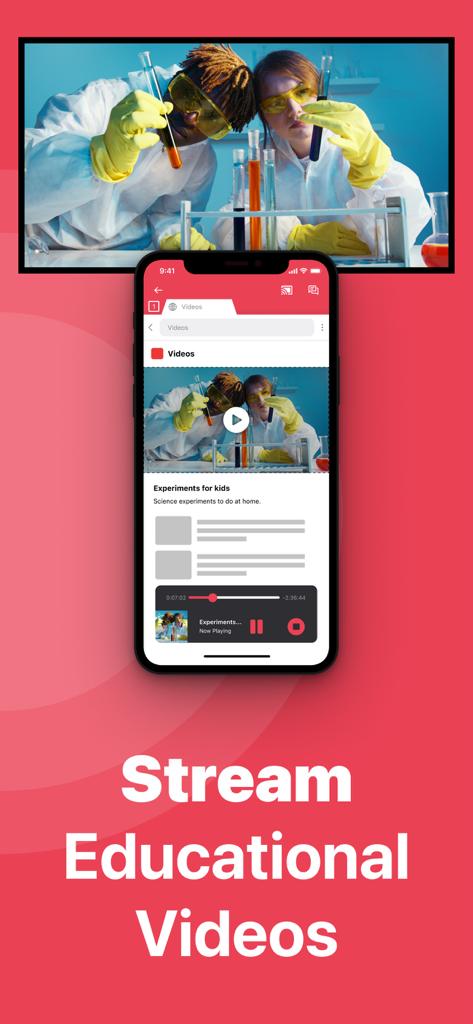
Un iPhone reflétant une vidéo d'expérience scientifique sur une grande Smart TV Samsung

Un iPhone reflétant une vidéo d'expérience scientifique sur une grande Smart TV Samsung

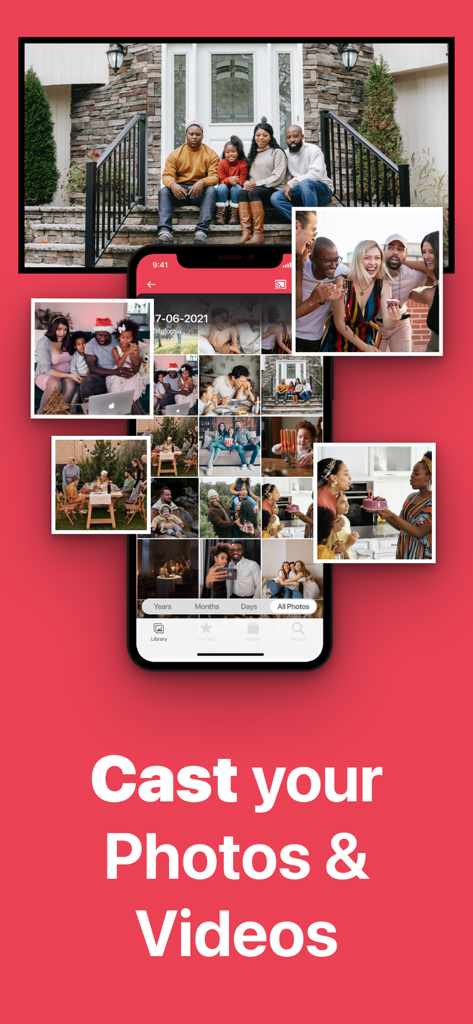
Un iPhone reflétant une galerie de photos de famille sur un grand écran de Smart TV Samsung.

Un iPhone reflétant une galerie de photos de famille sur un grand écran de Smart TV Samsung.

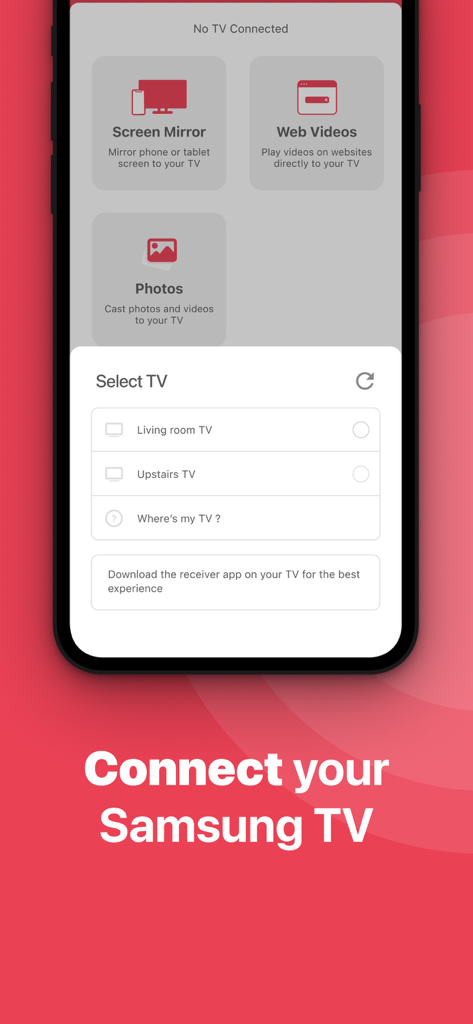
L'interface utilisateur de l'application Miroir d'écran Samsung TV montrant un menu de sélection pour connecter un iPhone aux Smart TV à proximité.

L'interface utilisateur de l'application Miroir d'écran Samsung TV montrant un menu de sélection pour connecter un iPhone aux Smart TV à proximité.

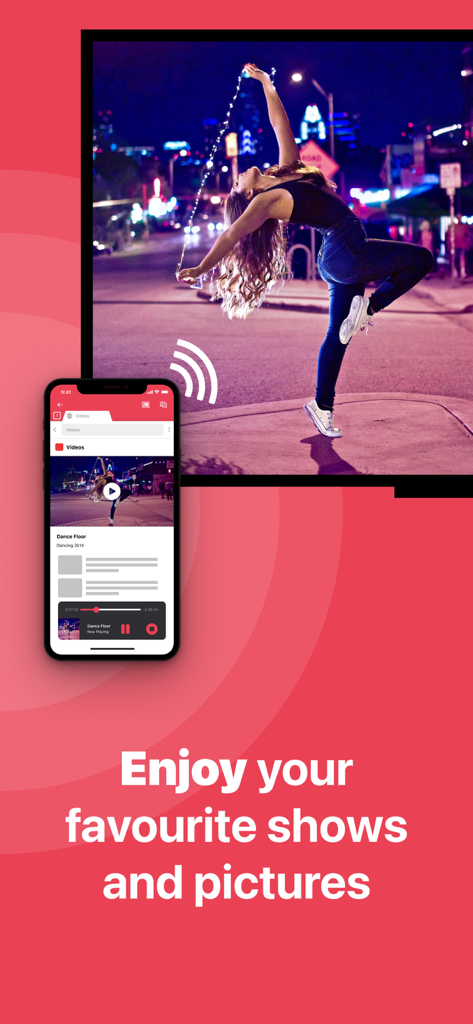
Un iPhone diffusant sans fil une vidéo d'une fille dansant sur un grand écran de Smart TV Samsung.

Un iPhone diffusant sans fil une vidéo d'une fille dansant sur un grand écran de Smart TV Samsung.

Donnez vie à votre expérience grand écran

Les outils qui font la différence, choisis par 2M+ utilisateurs.

Aucun matériel requis

Oubliez les boîtiers Apple TV à 130 $ ou les adaptateurs coûteux. Miroitez votre écran entier en utilisant uniquement votre réseau Wi-Fi existant.

📸

Partage d'une clarté cristalline

Affichez des photos haute résolution, diffusez des applications de fitness ou animez des présentations. Parfait pour les réunions de famille et les installations de bureau à domicile.

🔄

Prise en charge des téléviseurs plus anciens

Donnez une nouvelle vie aux téléviseurs Samsung plus anciens. Notre application est compatible avec les modèles datant de 2012, garantissant qu'aucun écran n'est laissé pour compte.

Plébiscitée par les utilisateurs du monde entier

Approuvée par 2M+ personnes qui adorent cette app.

"

"Je cherchais un moyen de diffuser mes cours de sport de mon iPhone vers ma télé Samsung sans acheter de matériel supplémentaire. Cette application change complètement la donne ! Elle est si facile à connecter, et maintenant je peux suivre mes séances de yoga sur grand écran. Je recommande vraiment la version Pro pour l'audio !"

Sarah Jenkins
"

"Ma télé Samsung est un peu plus ancienne et n'a pas d'AirPlay intégré, alors je pensais que j'étais mal partie. Cette application a tout résolu. Je l'utilise pour montrer des photos de famille et même pour de rapides présentations de travail dans mon bureau à domicile. Pas de fils, pas de désordre, juste une connexion simple qui fonctionne à chaque fois."

Robert Miller

À propos de l'app

Tout ce que vous devez savoir sur Screen Mirroring Samsung TV.

Description

#1 screen mirroring app to cast your iPhone or iPad to Samsung Smart TV. Application to mirror the screen of your iPhone or iPad to any Samsung Smart TV. No wires and no additional hardware needed! You can mirror anything from your iPhone or iPad to your Samsung TV. To mirror video as well as audio, please make sure that you start mirroring when you are in the app (Photos, YouTube, etc.) that you want to mirror to your TV. Enjoy everything on TV from your iPhone, iPad & Mac. This works on any Samsung Smart TV from the 2012 models onward. Which model year do you have? You can see that by looking at the middle letter in your model type (on the back of Samsung TV). E = 2012 F = 2013 H = 2014 J = 2015 K = 2016 M = 2017 N = 2018 R = 2019 T = 2020 A = 2021 B = 2022 C = 2023 Q = QLED (also supported) For instance: UE55_E_S8000 = 2012. UE78_H_U8500L = 2014. In using the app, there will be a couple of seconds of latency (usually between 1 and 3). So this mirroring & screen casting is not suitable for gaming. However, it is very suitable for watching movies, giving presentations, watching photos, and much more! How the app works: 1. Make sure that your iPhone or iPad is connected to the same local network as your Samsung TV. Don't use multiple VLANs or subnets. 2. Launch the Mirror for Samsung TV app. It will start looking for your Samsung TV(s) on your local network. When you use this app for the first time, depending on your model Samsung TV, the TV might ask you to "allow" the connection. In that case, take your TV Remote Control and press OK to allow the connection from your TV to your iPhone or iPad for airstream. 3. Turn on notifications for this app. We will not spam you, but we will use this to let you know if your TV is working correctly or not. So please, please allow it, otherwise when things don't work as they should, you are left in the dark. 4. Click on Start Mirroring to start mirroring on the TV that is currently selected. After that, you can just go to any other app on your iPhone or iPad and the mirroring just continues to run. 5. To stop mirroring, there are two options. (1) click on the red top bar that you will see on your iPhone or iPad. (2) Go to the Mirror for Samsung TV app and click on Stop Mirroring. Limitations and known issues: DRM Some apps block Screen Mirroring. This means that application developers can choose themselves if they want to block Screen Mirroring, airmirror. For instance, Netflix, Disney and AppleTV+ have decided to block this. You can purchase the Mirror for Samsung TV Pro Version through an in app purchase. The Pro Version has the following features: 1. Adds audio to the screen mirroring 2. Provides for free lifetime updates of the app 3. Gives the option to choose higher screen resolutions, like 720p and 1080p * Payment will be charged to iTunes Account at confirmation of purchase. * Subscription automatically renews unless auto-renew is turned off at least 24-hours before the end of the current period. * Account will be charged for renewal within 24-hours prior to the end of the current period, and identify the cost of the renewal. * Subscriptions may be managed by the user and auto-renewal may be turned off by going to the user’s Account Settings after purchase. * Any unused portion of a free trial period, if offered, will be forfeited when the user purchases a subscription to that publication, where applicable. Our Terms of Use: http://bit.ly/ABTV-TOU21 Our Privacy Policy: https://www.airbeam.tv/privacy-policy/ Support: If you have questions or would like to provide feedback, please send us an e-mail or chat with us on our Facebook page. What our users are saying: "Amazing" - 5 STARS - by Pmanswah At first I thought it was going to trash then saw the reviews and thought they were bots.I bought the app and used it and it worked perfectly perfect sound and audio this app is a match made in heaven for me. Please give us feedback by mailing to support@airbeam.tv

Dernière version

5.2.14

Taille

187.9 MB

Date de sortie

10 oct. 2017

Prêt à découvrir le grand écran ?

Rejoignez plus de 2 millions d'utilisateurs qui ont abandonné les câbles et le matériel coûteux. Téléchargez maintenant et commencez à miroiter votre iPhone ou iPad sur votre téléviseur Samsung en quelques secondes.

Télécharger sur App StoreTélécharger sur Google Play
FAQ

Questions Fréquentes

Tout ce que vous devez savoir sur Screen Mirroring Samsung TV
Qu'est-ce que "Screen Mirroring Samsung TV" ?

Screen Mirroring Samsung TV est une application qui reflète l'écran d'un iPhone ou d'un iPad sur n'importe quel téléviseur intelligent Samsung, offrant une connexion sans fil sans matériel supplémentaire.

Quels appareils l'application Screen Mirroring Samsung TV prend-elle en charge ?

L'application Screen Mirroring Samsung TV prend en charge les appareils iPhone et iPad pour la mise en miroir sur les téléviseurs intelligents Samsung. Elle fonctionne avec les téléviseurs intelligents Samsung à partir des modèles 2012.

Comment déterminer si mon téléviseur Samsung est compatible avec Screen Mirroring Samsung TV ?

Vous déterminez la compatibilité en vérifiant la lettre du milieu dans le type de modèle de votre téléviseur Samsung, située à l'arrière du téléviseur. Par exemple, 'E' indique 2012, et 'Q' est QLED.

Puis-je utiliser Screen Mirroring Samsung TV pour les jeux ?

Non, Screen Mirroring Samsung TV ne convient pas aux jeux. L'application a une latence de 1 à 3 secondes, ce qui la rend inadaptée aux expériences de jeu interactives.

Quel contenu est adapté à la mise en miroir avec Screen Mirroring Samsung TV ?

Screen Mirroring Samsung TV est adapté pour regarder des films, donner des présentations, visualiser des photos, diffuser des sports, des événements, des actualités et des vidéos éducatives.

Comment commencer la mise en miroir avec l'application Screen Mirroring Samsung TV ?

Tout d'abord, assurez-vous que votre appareil et votre téléviseur sont sur le même réseau local. Lancez l'application, autorisez la connexion du téléviseur si vous y êtes invité, activez les notifications, puis cliquez sur "Démarrer la mise en miroir".

Comment arrêter la mise en miroir avec l'application Screen Mirroring Samsung TV ?

Pour arrêter la mise en miroir, cliquez sur la barre supérieure rouge de votre iPhone ou iPad, ou retournez à l'application Screen Mirroring Samsung TV et cliquez sur "Arrêter la mise en miroir".

Screen Mirroring Samsung TV prend-il en charge la mise en miroir audio ?

Oui, la version Pro de Screen Mirroring Samsung TV ajoute l'audio à la fonctionnalité de mise en miroir d'écran. La version de base reflète l'audio si vous démarrez la mise en miroir depuis l'application source.

Pourquoi Screen Mirroring Samsung TV ne fonctionne-t-il pas avec des applications comme Netflix ou Disney+ ?

Certaines applications comme Netflix, Disney et AppleTV+ bloquent la mise en miroir d'écran en raison de restrictions DRM. Les développeurs d'applications décident d'autoriser ou de bloquer cette fonctionnalité.

Quelles fonctionnalités la version Pro de Screen Mirroring Samsung TV inclut-elle ?

La version Pro de Screen Mirroring Samsung TV inclut la mise en miroir audio, des mises à jour gratuites à vie et des options pour des résolutions d'écran plus élevées comme 720p et 1080p.

Comment acheter la version Pro de Screen Mirroring Samsung TV ?

Vous pouvez acheter la version Pro de Screen Mirroring Samsung TV via un achat intégré. Le paiement est débité de votre compte iTunes lors de la confirmation.

Y a-t-il un abonnement pour la version Pro de Screen Mirroring Samsung TV ?

Oui, la version Pro implique un abonnement qui se renouvelle automatiquement. Les utilisateurs peuvent gérer leurs abonnements et désactiver le renouvellement automatique dans leurs paramètres de compte après l'achat.

Où puis-je trouver la politique de confidentialité de Screen Mirroring Samsung TV ?

La politique de confidentialité de Screen Mirroring Samsung TV est disponible à l'URL fournie : https://www.airbeam.tv/privacy-policy/.

Où puis-je obtenir de l'aide pour l'application Screen Mirroring Samsung TV ?

Pour obtenir de l'aide, vous pouvez envoyer un e-mail à support@airbeam.tv ou discuter avec eux sur leur page Facebook.

"Screen Mirroring Samsung TV" nécessite-t-il du matériel supplémentaire ?

Non, Screen Mirroring Samsung TV ne nécessite aucun fil ni matériel supplémentaire. Il fournit une solution de mise en miroir sans fil pour votre iPhone ou iPad vers un téléviseur intelligent Samsung.