Ricoh myPrint

Ricoh myPrint

ダウンロード: App Storeダウンロード: Google Play
Spark by MWM logo
ロゴ: Ricoh myPrint

Ricoh myPrint: キャンパスや職場のためのセキュアなモバイル印刷

スマートフォンやタブレットから直接、ドキュメント、写真、PDFを印刷できます。QRコードで数秒で接続し、ネットワーク上のRicoh myPrintプリンターで安全にジョブをリリースできます。

開発元

Ricoh Europe PLC

カテゴリ

Productivity

ダウンロード

40K+

ユーザー評価

2.7/5

評価数

0

対応言語

20

効率が実際に動作する様子を見る

このインターフェースを利用する 40K+ 人のユーザー.

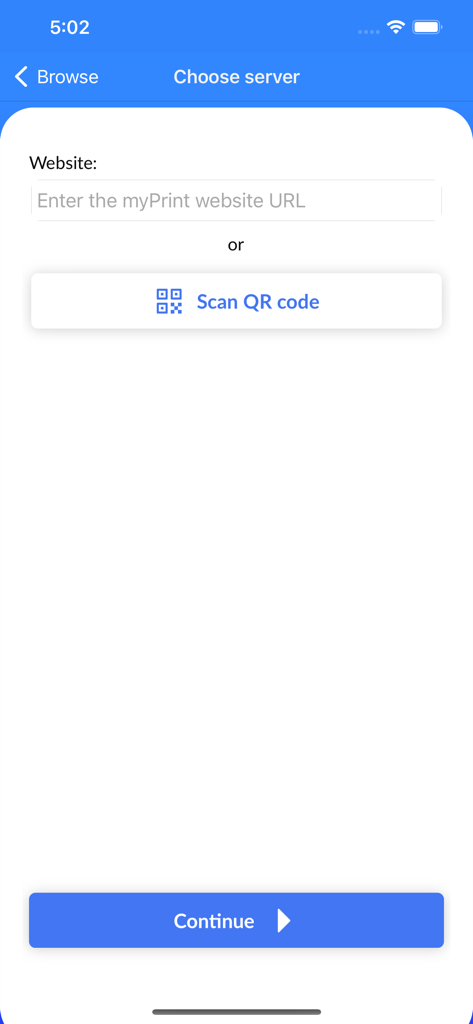
Ricoh myPrintアプリでサーバーを選択する画面。ウェブサイトURLの入力とQRコードスキャンのボタンが表示されています。

Ricoh myPrintアプリでサーバーを選択する画面。ウェブサイトURLの入力とQRコードスキャンのボタンが表示されています。

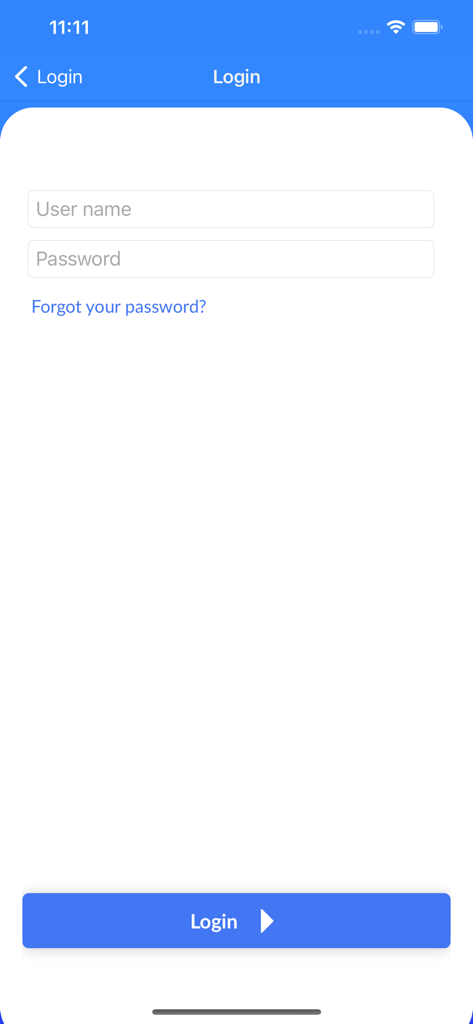
Ricoh myPrintのログインインターフェース。ユーザー名とパスワードの入力フィールド、および青いログインボタンが表示されています。

Ricoh myPrintのログインインターフェース。ユーザー名とパスワードの入力フィールド、および青いログインボタンが表示されています。

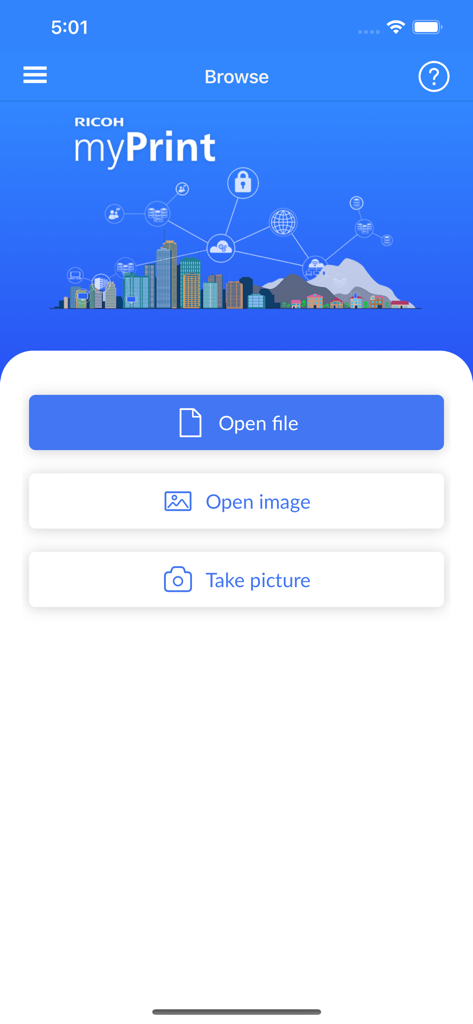
Ricoh myPrintアプリのインターフェース。ファイルを開く、画像を開く、写真を撮るオプションが表示されています。

Ricoh myPrintアプリのインターフェース。ファイルを開く、画像を開く、写真を撮るオプションが表示されています。

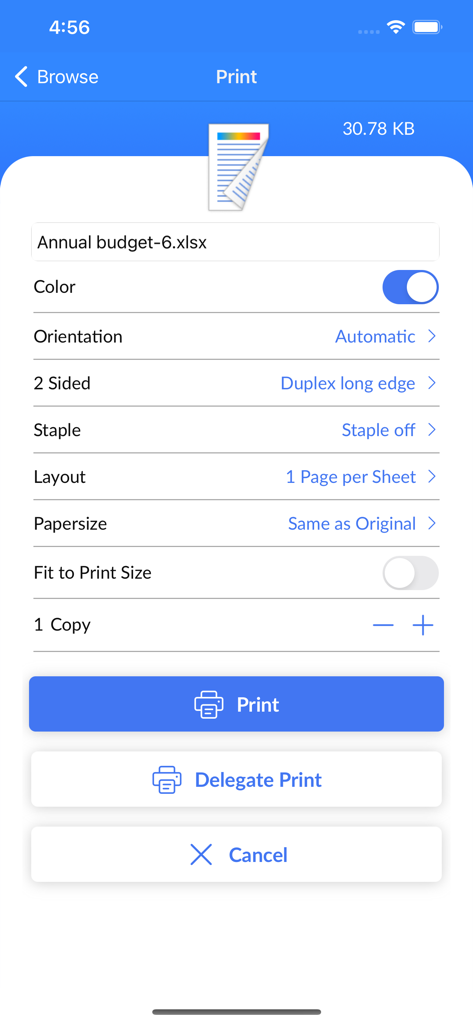
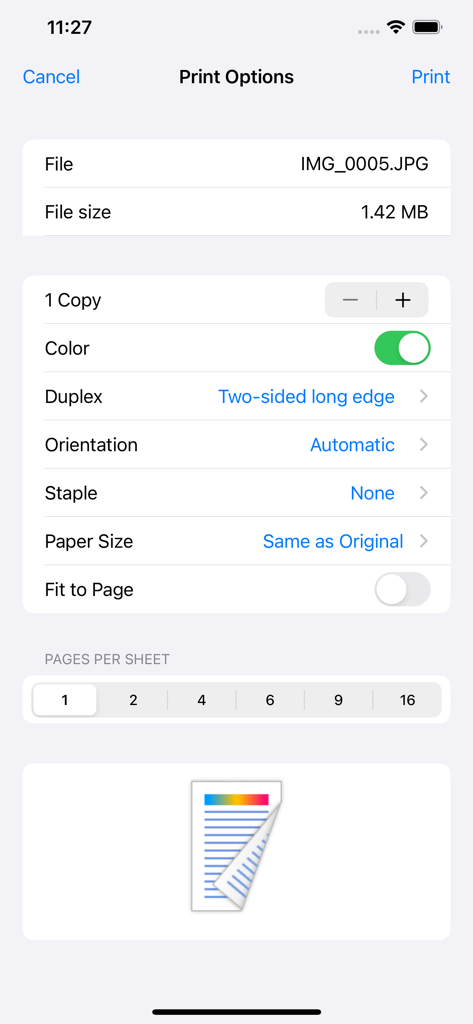
Ricoh myPrintモバイルアプリのインターフェース。ドキュメントの印刷構成オプションが表示されています。

Ricoh myPrintモバイルアプリのインターフェース。ドキュメントの印刷構成オプションが表示されています。

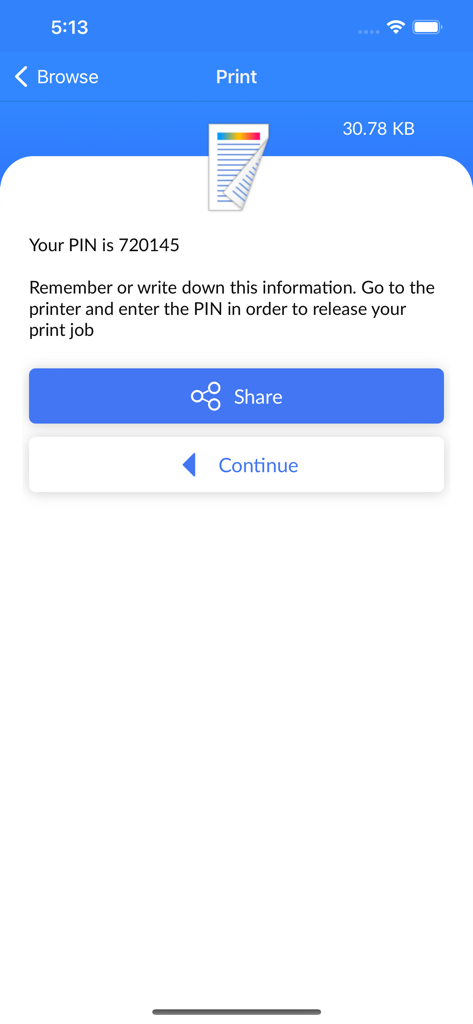
Ricoh myPrintアプリのインターフェース。セキュアな印刷ジョブをリリースするためのPINコードが表示されています。

Ricoh myPrintアプリのインターフェース。セキュアな印刷ジョブをリリースするためのPINコードが表示されています。

Ricoh myPrintアプリのインターフェース。印刷構成オプションが表示されています。

Ricoh myPrintアプリのインターフェース。印刷構成オプションが表示されています。

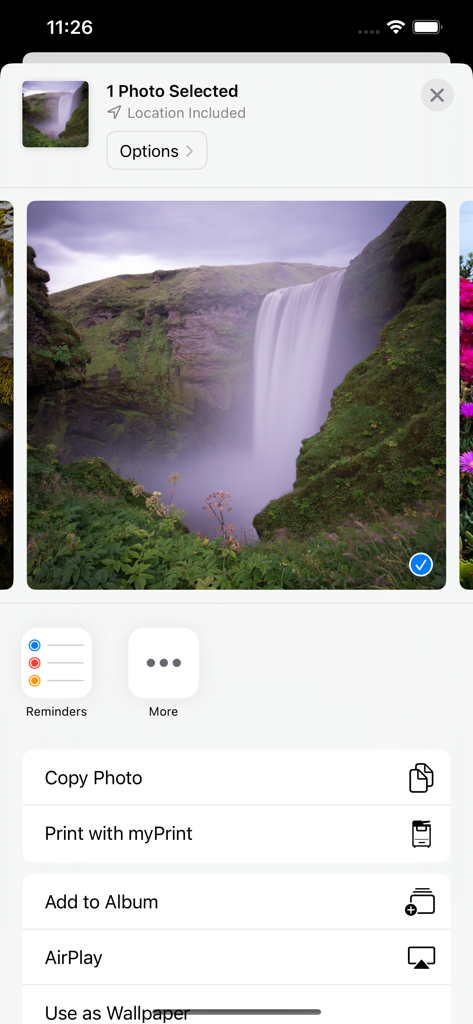
iPhoneの画面。iOS共有シートに選択された写真が表示され、アクションリストの中で「myPrintで印刷」オプションがハイライトされています。

iPhoneの画面。iOS共有シートに選択された写真が表示され、アクションリストの中で「myPrintで印刷」オプションがハイライトされています。

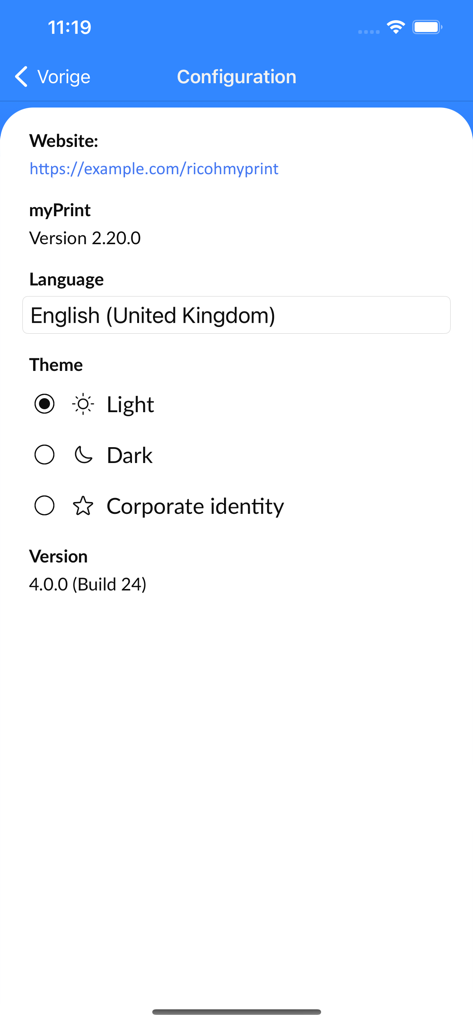
Ricoh myPrintアプリの設定画面。言語とテーマの設定が表示されています。

Ricoh myPrintアプリの設定画面。言語とテーマの設定が表示されています。

プロフェッショナル&学生のためのシームレスなモバイル印刷

このアプリを際立たせるツール、 40K+ 人のユーザーが選択.

🚀

インスタントモバイルワークフロー

ドライバーや管理者権限は不要です。ネイティブの「共有」機能を使用して、スマートフォンから直接ドキュメント、スプレッドシート、写真を印刷できます。

🛡️

セキュアなドキュメントリリース

機密情報をプライベートに保ちます。印刷ジョブは、プリンターの前に物理的にいる場合にのみリリースされるため、機密書類がオープンなトレイに放置されるのを防ぎます。

📲

スムーズなQR接続

QRコードをスキャンしてキャンパスまたはオフィスネットワークと同期することで、数秒で開始できます。複雑なIP構成をスキップして、すぐに印刷を開始できます。

世界中のユーザーに愛されています

Trusted by 40K+ 人がこのアプリを愛用しています.

"

"Ricoh myPrintは、会議の合間のドキュメント管理方法を完全に変えました。プリンターの前にいるときにのみリリースすることで、機密契約を安全に印刷できるため、ドライバーのITサポートなしで完全に安心できます。"

Sarah Chen, Senior Project Manager
"

"図書館と講義室の間を常に移動している学生として、このアプリは完全にゲームチェンジャーです。QRコードをスキャンして、携帯電話からエッセイをアップロードし、印刷クレジットを即座に確認するだけです。迅速、信頼性が高く、非常に使いやすいです。"

Jordan Miller, University Junior

アプリについて

について知っておくべきこと Ricoh myPrint.

説明

IMPORTANT NOTE: Using this Ricoh myPrint app requires access to a Ricoh myPrint, version 2.13 (or higher) environment. Ricoh myPrint must be installed and configured in the network. To use all functionalities, at least Ricoh myPrint version 2.20 must be installed. For system information, please contact your local application administrator. Print from anywhere, anytime to any Ricoh myPrint connected printing device. The Ricoh myPrint printing app brings mobile printing functionality to your smartphone or tablet. Print from anywhere, anytime to any Ricoh myPrint connected printing device in your organization-, school- or university network. Ricoh myPrint supports all commonly used file types, Microsoft Office documents, OpenOffice, PDF, text files, photos and most common types of image file formats. Get started in seconds: 1. Download the free Ricoh myPrint app, enter the URL or scan the QR-code of your Ricoh myPrint server location 2. Enter your email address and password or organizations credentials and login 3. Browse to your document or image file and print or use the Share feature of the application to open the Ricoh myPrint app to print 4. Release your print job on location after identification on the Ricoh myPrint connected printing device Main app features: • Printing documents, quickly and securely from your smartphone or tablet • Selecting pictures from your photo library in order to print • Taking pictures and printing them with the integrated camera functionality • Browse, share or export files and documents from native apps to Ricoh myPrint • Selecting printing preferences and personal settings • Viewing print credits and using vouchers • Supporting delegated printing

最新バージョン

5.0.2

サイズ

56.8 MB

リリース日

2019年4月30日

印刷をシンプルにする準備はできましたか?

今すぐRicoh myPrintをダウンロードして、キャンパスやオフィスなど、どこからでもあらゆるデバイスから安全に印刷している何千人ものプロフェッショナルや学生に参加しましょう。

ダウンロード: App Storeダウンロード: Google Play
FAQ

よくある質問

について知っておくべきこと Ricoh myPrint

Ricoh myPrintはモバイルプリントに対応していますか?

はい、Ricoh myPrintはモバイルプリント機能を提供しており、ユーザーはどこからでも、いつでも、接続されたRicoh myPrintデバイスに印刷できます。

Ricoh myPrintアプリの使用を開始するにはどうすればよいですか?

開始するには、無料のRicoh myPrintアプリをダウンロードし、Ricoh myPrintサーバーのURLを入力するかQRコードをスキャンして、ログインしてください。

Ricoh myPrintはどのようなファイルタイプをサポートしていますか?

はい、Ricoh myPrintは、印刷のためにMicrosoft Officeドキュメント、OpenOffice、PDF、テキストファイル、写真、およびほとんどの一般的な画像ファイル形式をサポートしています。

Ricoh myPrint環境の最小バージョン要件は何ですか?

Ricoh myPrintアプリの使用には、Ricoh myPrint環境バージョン2.13以降へのアクセスが必要です。全機能にはバージョン2.20が必要です。

デバイスのカメラで撮影した写真をRicoh myPrintで印刷できますか?

はい、Ricoh myPrintアプリには統合カメラ機能が含まれており、ユーザーは写真を撮って直接印刷できます。

Ricoh myPrintを使用して印刷ジョブをリリースするにはどうすればよいですか?

ユーザーは、Ricoh myPrint接続印刷デバイスで識別された後、現場で印刷ジョブをリリースします。リリースにはPINが必要な場合があります。

Ricoh myPrintで印刷クレジットを確認できますか?

はい、Ricoh myPrintアプリを使用すると、ユーザーは印刷クレジットを表示し、印刷サービスのためにバウチャーを使用できます。

Ricoh myPrintアプリは委任印刷をサポートしていますか?

はい、Ricoh myPrintは委任印刷をサポートしており、ユーザーは印刷タスクを他の人に割り当てることができます。

Ricoh myPrintアプリにログインするにはどうすればよいですか?

ログインするには、ユーザーはログイン画面でメールアドレスとパスワード、または組織の資格情報を入力します。