spacedesk - USB Display for PC

spacedesk - USB Display for PC

ダウンロード: App Storeダウンロード: Google Play
Spark by MWM logo
ロゴ: spacedesk - USB Display for PC

spacedesk:Windows PCのための究極のマルチモニターソリューション

iPadやiPhoneを高性能なサブディスプレイやプロ仕様の液タブに変身。USBまたはWi-Fiによるシームレスな接続で、追加のハードウェアなしで遅延のない快適な作業環境を実現します。

ダウンロード: App Store

開発元

datronicsoft Technology GmbH

カテゴリ

Productivity

ダウンロード

3M+

ユーザー評価

4.7/5

評価数

13K+

対応言語

4

広がるワークスペース

このインターフェースを利用する 3M+ 人のユーザー.

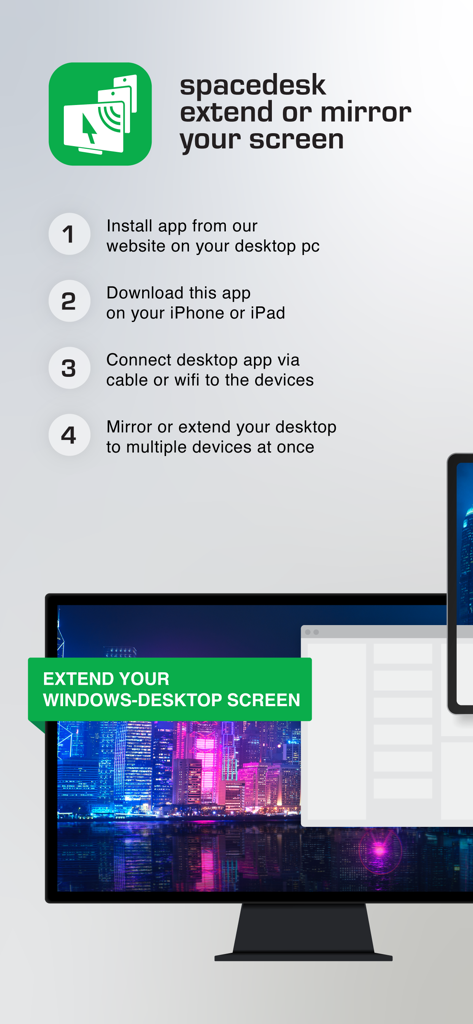
spacedeskを使用してWindowsデスクトップ画面をiOSデバイスに拡張またはミラーリングするための4つのステップ

spacedeskを使用してWindowsデスクトップ画面をiOSデバイスに拡張またはミラーリングするための4つのステップ

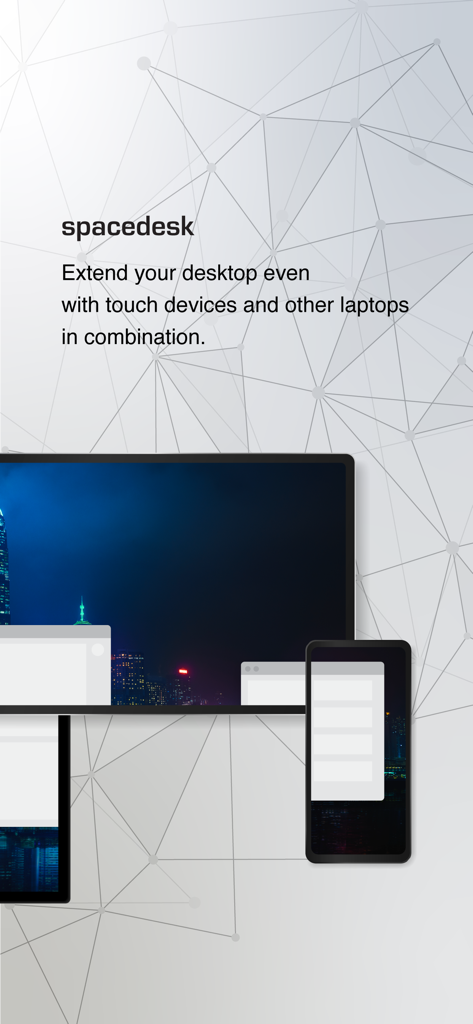
コンピューターのデスクトップをタブレットやスマートフォンに拡張しているspacedeskアプリ

コンピューターのデスクトップをタブレットやスマートフォンに拡張しているspacedeskアプリ

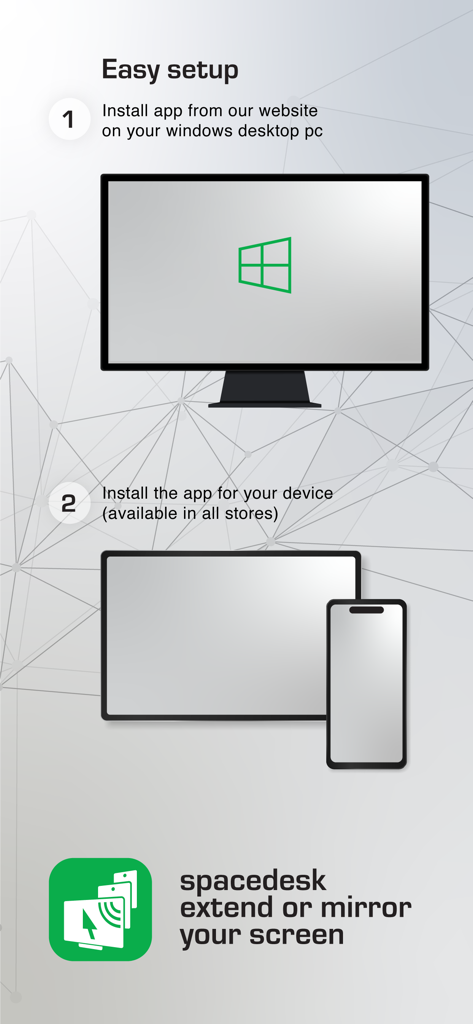
Windows PCとモバイルデバイスでspacedeskをセットアップするためのステップバイステップガイド

Windows PCとモバイルデバイスでspacedeskをセットアップするためのステップバイステップガイド

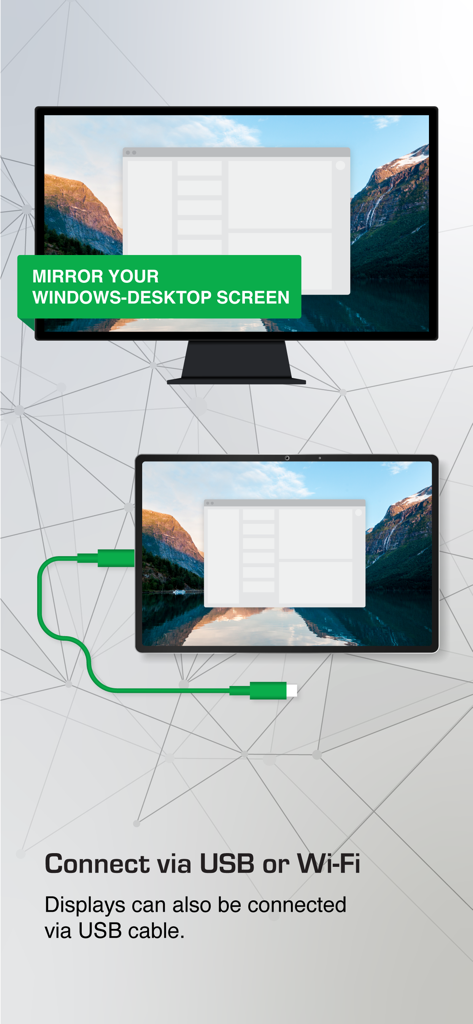
USB経由でWindows PCからタブレットへ画面をミラーリングするspacedesk

USB経由でWindows PCからタブレットへ画面をミラーリングするspacedesk

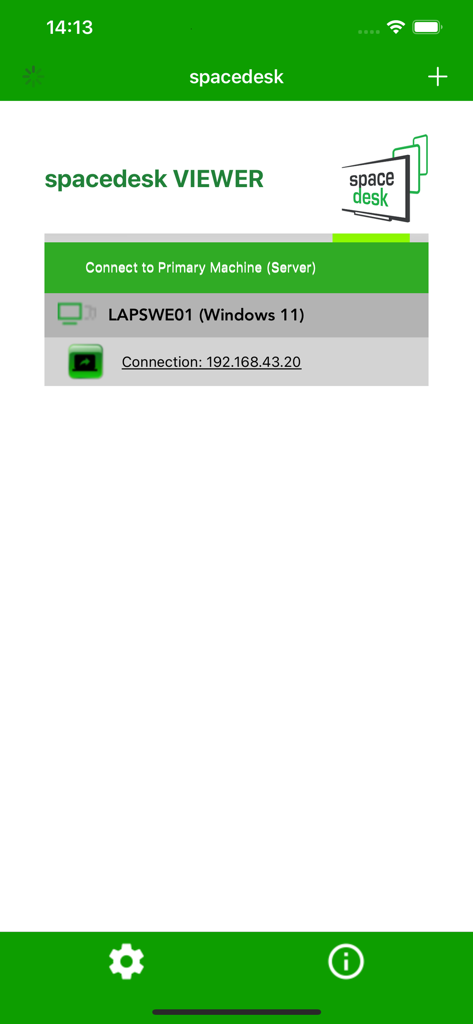
接続可能なWindows 11プライマリマシンを表示しているspacedesk Viewerアプリのインターフェース

接続可能なWindows 11プライマリマシンを表示しているspacedesk Viewerアプリのインターフェース

追加のハードウェアなしでワークスペースをアップグレード

このアプリを際立たせるツール、 3M+ 人のユーザーが選択.

🖥️

WindowsでSidecarのような体験を

Appleのエコシステムを飛び出しましょう。iPadをWindowsデスクトップのシームレスな拡張画面として活用し、お好みのデュアルモニター環境で生産性を向上させます。

🎨

プロ級のデジタルイラスト制作

iPadとApple Pencilを、筆圧感知に対応したWindows用の液タブに。PhotoshopやGIMPでのスケッチ、ペイント、デザインを、新たな機材コストなしで楽しめます。

遅延ゼロの有線接続

USBまたはLANで接続すれば、超高速なパフォーマンスとクリアな画質が得られます。パワーユーザー、ゲーマー、リモートワーカーに最適です。

世界中のユーザーに愛されています

Trusted by 3M+ 人がこのアプリを愛用しています.

"

"出張の多いソフトウェア開発者として、WindowsノートPC用のサブモニターがないことが悩みでした。spacedeskはiPadをUSB経由で遅延のない完璧な拡張ディスプレイに変えてくれました。まさに私が待ち望んでいたWindows版の『Sidecar』です。"

Alex R.(シニアデベロッパー)
"

"デザインの授業で液タブが必要でしたが、新しい機材に何万円もかけたくありませんでした。spacedeskを使えば、Apple PencilとiPadをWindowsのPhotoshopで完璧に使えます。筆圧感知も正確で、セットアップも驚くほど簡単でした!"

Maya S.(グラフィックデザイン専攻の学生)

アプリについて

について知っておくべきこと spacedesk - USB Display for PC.

説明

Windows computer desktop extension, mirroring and remoting tool for WiFi, USB or LAN. Supports applications like: - Screen Cast (to television, tablet or smart phone) - Desktop Remoting Viewer (over USB and Local Area Network) - Drawing Tablet (drawing and painting with digitizer pen) - Wireless Display Monitor (similar to Miracast, RDP, AirPlay and Sidecar) - USB Display Monitor (similar to DisplayLink) - Remote Access (over USB link, WiFi and LAN) - Remote Control (wireless and wired) - Screen Streaming (including audio) - Screen Mirroring (over the air and via cable) - Screen Cloning - Extension Screen - Windows Desktop Workspace Extension - Windows Desktop Duplication (clone) - Windows Desktop Streaming - Personal Computer Desktop Presenter - Virtual Monitor for Desktop PC - Second Display On The Go - TV, mobile or tablet screen as Side by Side Display - Alternative to Miracast, AirPlay and Sidecar - Portable Multimonitor Screen for Travel - Access main computer from mobile device - Software KVM-Switch (Keyboard Video Mouse) - Software Display Hub - Software Display Switch - Projector Screen Viewer - Input Console - Input Terminal - Tablet Input Device - Windows Graphics Tablet App - Windows Tablet as sketchbook for drawing artwork - Creative Video Wall App - Video Wall w. Any Angle Rotation Instruction manual, documentation and detailed setup: https://manual.spacedesk.net Quick Guide: 1. Install spacedesk DRIVER software for Windows Primary PC. Download from: https://www.spacedesk.net 2. Install this spacedesk Viewer app for iOS. 3. Open this spacedesk Viewer app and connect to Windows Primary PC. Connection: USB or LAN (Local Area Network). LAN: Driver and Viewer must be on the same network - via Mobile Hotspot Note: Does NOT need internet connection! The Windows Primary Machine running spacedesk Driver... ...supports Windows 11, Windows 10 or Windows 8.1. Apple Macs are not supported. Dual monitor and multi monitor configurations are supported. Needs spacedesk drivers installed. Download: https://www.spacedesk.net The Secondary Machine or Device (iOS network display client)... ...is an iPad, iPhone or device running the spacedesk iOS app. The wireless and wired cable connection... ...connects Windows Primary Machine to Secondary Machine or Device over USB, LAN (Local Area Network e.g. Ethernet) and/or WLAN (Wireless Local Area Network). Local Area Network connection can be wired or over WiFi. TCP/IP network protocol is required. More information on: https://www.spacedesk.net Instruction Manual: https://manual.spacedesk.net/ Support Forum: https://forum.spacedesk.net/ Facebook: https://www.facebook.com/pages/spacedesk/330909083726073 Youtube: https://www.youtube.com/watch?v=YkWZSwBD-XY — LIGHTNING FAST — To achieve unparalleled performance and display quality with zero lag, use cable connection over USB or Local Area Network. Try to circumvent WiFi and network routers. E.g. configure Windows PC or iOS device as WiFi Access Point (Hotspot) and connect directly before connecting spacedesk. Please check chapter "Performance Tuning" in the instruction manual: https://manual.spacedesk.net — REMOTE CONTROL INPUT AND OUTPUT PERIPHERAL ACCESSORIES — - Touchscreen (multitouch and single touch - Touchpad - Mouse Pointer Control - Keyboard - Pressure Sensitive Stylus Pen - Audio Speaker — SETTINGS AND OPTIONS — - Landscape View - Portrait View — SYSTEM SUPPORT — Supported are iOS versions 11.x+ (including MacOS on Apple Silicon Chips) and PCs with Windows 11, Windows 10 and Windows 8.1. Apple Macs are not supported.

最新バージョン

2.1.3

サイズ

16.7 MB

リリース日

2018年1月5日

ワークスペースを拡張する準備はできましたか?

300万人以上のユーザーに加わり、iPadやiPhoneをWindows PC用の高性能なサブ画面に変えましょう。追加のハードウェアなしで、必要なデスクトップ領域を確保できます。

ダウンロード: App Storeダウンロード: Google Play
FAQ

よくある質問

について知っておくべきこと spacedesk - USB Display for PC
spacedeskとは何ですか?

spacedeskは、Windowsコンピューターのデスクトップを拡張、ミラーリング、リモート化し、iOSデバイスを高度なセカンダリディスプレイに変えるツールです。画面キャストやリモートコントロールなどのさまざまなアプリケーションをサポートしています。

Windows PCとiOSデバイスでspacedeskをセットアップするにはどうすればよいですか?

spacedeskをセットアップするには、まずWindows PCにspacedesk DRIVERソフトウェアをインストールします。次に、iOSデバイスにspacedesk Viewerアプリをインストールします。最後に、Viewerアプリを開き、WindowsプライマリPCに接続します。

spacedeskプライマリマシンはどのオペレーティングシステムをサポートしていますか?

spacedeskプライマリマシンは、Windows 11、Windows 10、Windows 8.1をサポートしています。Apple Macは、spacedeskドライバーソフトウェアのプライマリマシンとしてはサポートされていません。

iPhoneまたはiPadをspacedeskのセカンダリディスプレイとして使用できますか?

はい、iPad、iPhone、またはspacedesk iOSアプリを実行している任意のデバイスを、Windowsデスクトップの拡張またはミラーリングのためのセカンダリマシンまたはデバイスとして使用できます。

デスクトップを拡張するためにspacedeskはインターネット接続が必要ですか?

いいえ、spacedeskは機能するためにインターネット接続を必要としません。ドライバーとビューアが同じローカルネットワーク上にあれば、USB、LAN、またはWLAN経由で接続します。

spacedeskはディスプレイ拡張のためにどのような接続タイプをサポートしていますか?

spacedeskは、USB、LAN(イーサネットを含むローカルエリアネットワーク)、およびWLAN(無線ローカルエリアネットワーク)経由の接続をサポートしています。ネットワーク接続にはTCP/IPネットワークプロトコルが必要です。

spacedeskはWindows PCのリモートアクセスと制御に使用できますか?

はい、spacedeskはUSB、WiFi、LAN経由のリモートアクセスを提供します。また、タッチスクリーン、タッチパッド、マウス、キーボード、筆圧感知スタイラス入力などのリモートコントロール機能も提供します。

spacedeskはApple Macをプライマリコンピューターとしてサポートしていますか?

いいえ、spacedeskはApple Macをプライマリコンピューターとしてサポートしていません。spacedeskドライバーを実行するプライマリマシンは、Windows 11、10、または8.1を実行するWindows PCである必要があります。

spacedeskを使用してiOSデバイスをWindows用の描画タブレットに変えることはできますか?

はい、spacedeskを使用すると、iOSタブレットを描画タブレットとして使用でき、筆圧感知スタイラスペンをサポートしているため、Windows PC上で直接描画やペイントができます。

lagを避けるためにspacedeskで最高のパフォーマンスを実現するにはどうすればよいですか?

spacedeskで最適なパフォーマンスとゼロラグを実現するには、USBまたはローカルエリアネットワーク経由のケーブル接続を使用してください。Windows PCまたはiOSデバイスをWiFiアクセスポイントとして構成して直接接続することも役立ちます。