Notepad - Simple Notes & Memo

Notepad - Simple Notes & Memo

다운로드: App Store다운로드: Google Play
Spark by MWM logo
로고: Notepad - Simple Notes & Memo

Notepad - Simple Notes & Memo: 바쁜 일상을 위해 설계된 간단하고 안전한 메모장

방해 요소 없는 최고의 메모 도구를 경험해 보세요. 즉각적인 잠금 화면 위젯으로 하루를 정리하고, 데이터가 클라우드가 아닌 기기에만 안전하게 보관되므로 안심하고 사용하세요.

개발사

Komorebi Inc.

카테고리

Business

다운로드

4M+

사용자 평점

4.6/5

총 평가 수

277K+

지원 언어

35

단순함의 미학

이 인터페이스를 사용하는 4M+ 명의 사용자.

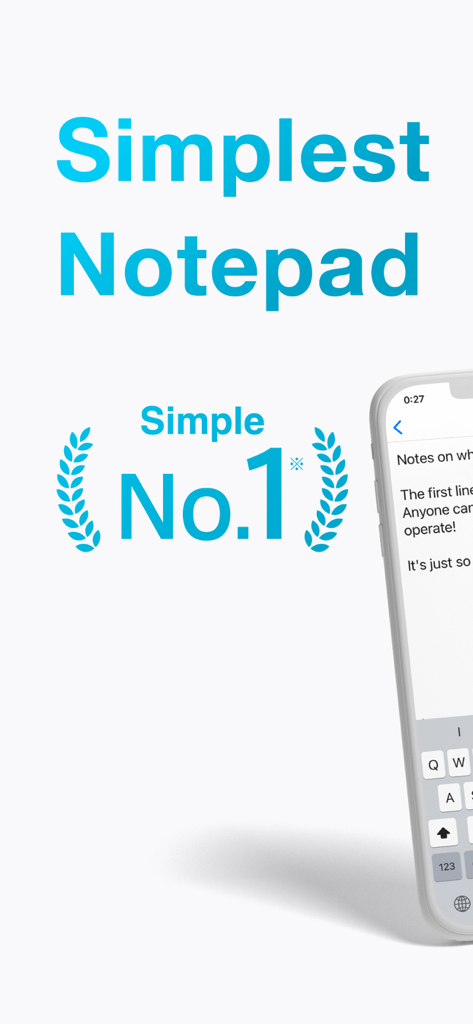
미니멀한 인터페이스와 '심플함 1위' 등급을 특징으로 하는 Notepad 앱 홍보 그래픽

미니멀한 인터페이스와 '심플함 1위' 등급을 특징으로 하는 Notepad 앱 홍보 그래픽

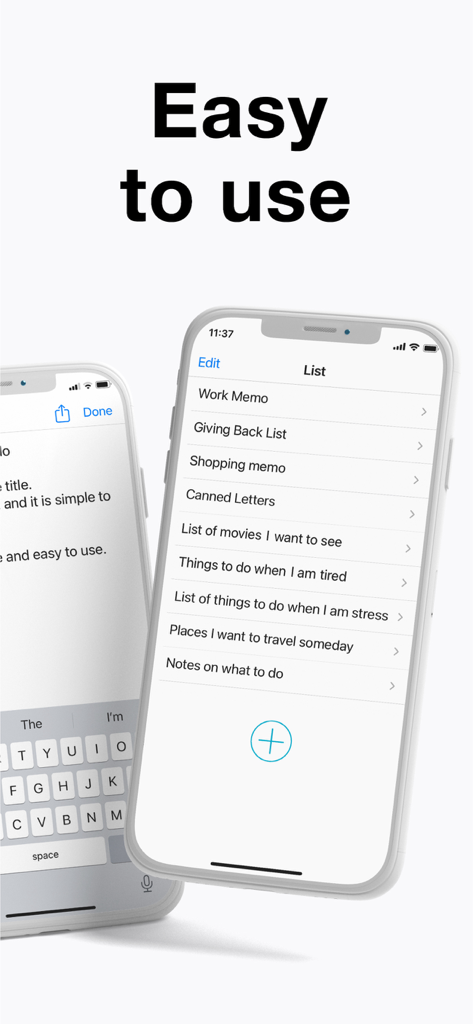
iPhone에서 메모 목록을 보여주는 심플한 메모장 앱 인터페이스

iPhone에서 메모 목록을 보여주는 심플한 메모장 앱 인터페이스

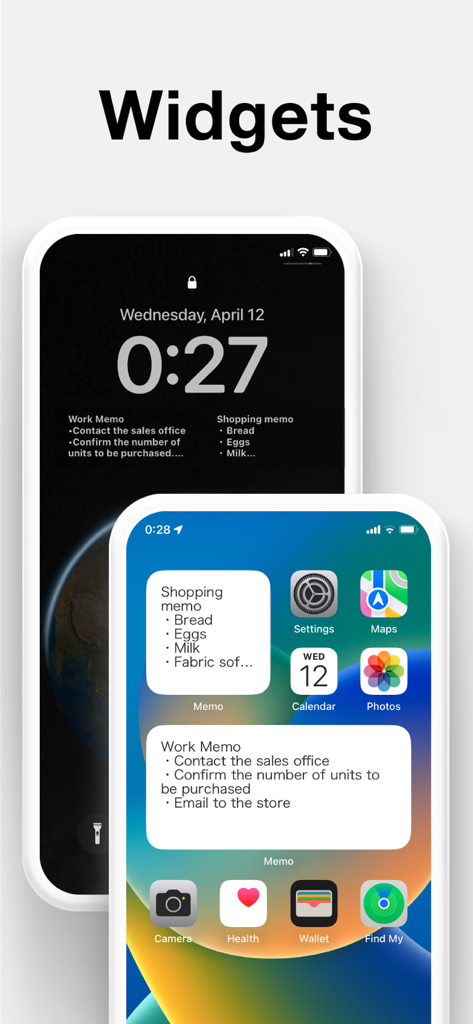
iOS 홈 및 잠금 화면의 쇼핑 및 업무 메모용 Notepad 앱 위젯

iOS 홈 및 잠금 화면의 쇼핑 및 업무 메모용 Notepad 앱 위젯

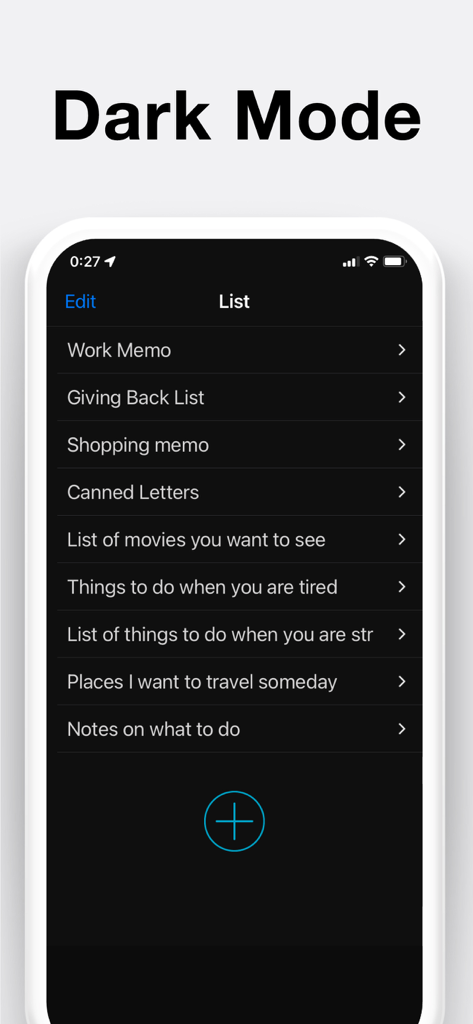
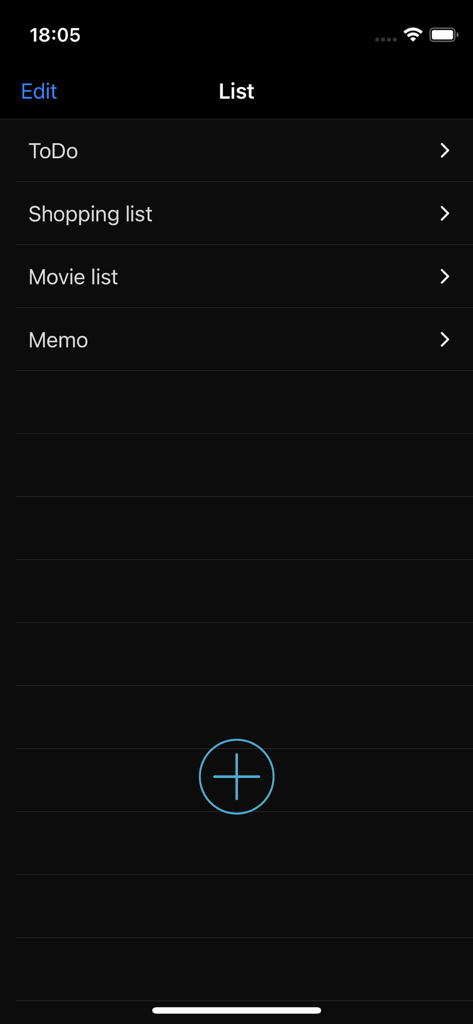
메모 목록을 보여주는 다크 모드의 심플한 메모장 앱 인터페이스

메모 목록을 보여주는 다크 모드의 심플한 메모장 앱 인터페이스

다크 모드에서 할 일 및 쇼핑 목록과 같은 카테고리를 보여주는 Notepad 앱의 메인 목록 화면

다크 모드에서 할 일 및 쇼핑 목록과 같은 카테고리를 보여주는 Notepad 앱의 메인 목록 화면

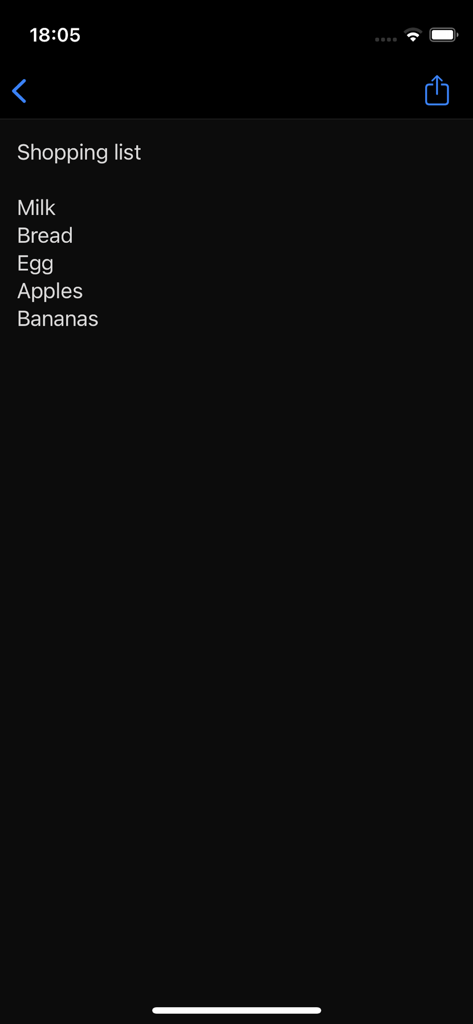
Notepad 앱 다크 모드 인터페이스의 간단한 쇼핑 목록

Notepad 앱 다크 모드 인터페이스의 간단한 쇼핑 목록

단순함을 위한 디자인, 속도를 위한 설계

이 앱을 돋보이게 하는 도구, 4M+ 명의 사용자가 선택.

즉각적인 빠른 캡처

로그인도, 로딩 화면도, 번거로움도 없습니다. 앱을 열고 바로 입력하여 회의록, 장보기 목록 또는 갑작스러운 영감을 즉시 기록하세요.

📱

한눈에 보는 위젯

iPhone을 잠금 해제하지 않고도 일정을 관리하세요. 잠금 화면과 홈 화면 위젯을 사용하여 가장 중요한 할 일을 전면에 배치할 수 있습니다.

🛡️

프라이버시 중심 설계

데이터는 기기에만 머뭅니다. 당사는 귀하의 메모를 외부 서버로 수집하거나 전송하지 않으며, 귀하가 마땅히 누려야 할 심리적 안전과 프라이버시를 제공합니다.

전 세계 사용자들에게 사랑받는 앱

Trusted by 4M+ 명이 이 앱을 사랑합니다.

"

"항상 장보기 목록과 집안일을 병행해야 하는 제게 이 앱은 생명의 은인입니다. 잠금 화면 위젯은 정말 혁신적이에요. 휴대전화를 열지 않고도 마트에서 리스트를 확인할 수 있거든요. 단순함을 유지하고 필요 없는 기능으로 저를 압도하지 않아서 정말 좋습니다."

Sarah Miller
"

"드디어 제 프라이버시를 존중하는 메모 앱을 찾았습니다. 데이터가 기기를 절대 떠나지 않는다는 점이 제가 다른 앱 대신 이 앱을 선택한 이유입니다. 회의록 초안을 작성하기에 매우 빠르고 다크 모드도 멋집니다. 실제 메모장의 완벽한 디지털 버전입니다."

David Chen

앱 소개

에 대해 알아야 할 모든 것 Notepad - Simple Notes & Memo.

설명

Free! Easy to use and simple notepad app! ■ Features - Search - Dark mode - Lock screen widget with 4 font sizes - Home screen widget with 3 different sizes - Automatic note saving with the auto-save feature - Word count - Choose from 6 different colors to brighten up your notes (swipe right on the note) - Reorder your notes (press and hold the note to move it) ■ Usage - Easily enter your thoughts in the notepad - Make a shopping list - Make a To Do list - Temporarily save copy/paste items here - Draft reports, minutes, collections, and stories ■ FAQ ** How do I delete notes? Swipe left on the note to bring up the [Delete] button. Or tap the [Edit] button, then tap the red symbol to bring up the [Delete] button. ** How do I sort notes? Tap and hold the note you want to move, and then drag it up or down. Or tap the [Edit] button, then pinch the tab on the right of the note to move it. ** How do I add a note to my Lock Screen? (How do I set up a Lock Screen widget?) Please update your device to iOS 16 or later. Once you have updated, touch and hold the center of the Lock Screen until the [Customize] button appears at the bottom of the screen, then tap [Customize]. Select [Lock Screen], tap [Add Widgets], select this app, and then select the widget you want to use. If the name of this app is not displayed, restart your device to display it. ** How do I add a note to my Home Screen? (How do I set up a widget?) Tap and hold an empty area on your Home Screen, then tap the [+] button in the top-left corner. Select the [Notepad] widget in this app, select from three widget sizes, and then tap the [Add] button. You can add as many widgets as you like! To select a note to be displayed in the widget, tap and hold the widget on the Home Screen, then select the note you want to display from [Edit Widget] - [Notes]. ** How do I change the color of my notes? Change the color of your notes by swiping right. ** How do I display notes in the widget? Swipe right on your iPhone's Home Screen to display the widget screen. Press the [Edit] button at the bottom of the widget screen, then press the [+] symbol to allow the Notepad app to be displayed in the widget. ** What about data security? This app never collects or sends any text entered by the user to servers or any external sources outside the app. The only communication this app performs is related to advertising information. This app has been operating for over 10 years through advertising revenue and in-app purchases. All data entered by users is stored only within the app, so you can use it with confidence.

최신 버전

4.0.2

크기

49.7 MB

출시일

2015년 7월 14일

단순함을 추구하는 400만 사용자와 함께하세요

바쁜 일상을 위해 설계된 비공개 위젯 메모장입니다. 가입도, 클라우드 추적도 없습니다. 잠금 화면에서 바로 메모를 확인하세요.

다운로드: App Store다운로드: Google Play
FAQ

자주 묻는 질문

에 대해 알아야 할 모든 것 Notepad - Simple Notes & Memo
Notepad - Simple Notes & Memo에서 메모를 삭제하는 방법은 무엇인가요?

네, Notepad - Simple Notes & Memo에서 메모를 삭제할 수 있습니다. 메모에서 왼쪽으로 스와이프하면 삭제 버튼이 나타납니다. 또는 편집 버튼을 누른 다음 메모 옆의 빨간색 기호를 탭하여 삭제 버튼에 액세스합니다.

Notepad - Simple Notes & Memo 앱에서 메모 순서를 변경할 수 있나요?

네, 사용자는 Notepad - Simple Notes & Memo에서 메모 순서를 변경할 수 있습니다. 메모를 탭한 후 길게 눌러 이동한 다음 위 또는 아래로 드래그합니다. 사용자는 편집 버튼을 누르고 메모 오른쪽의 탭을 꼬집어 이동할 수도 있습니다.

iOS 16에서 Notepad - Simple Notes & Memo의 잠금 화면 위젯을 설정하는 방법은 무엇인가요?

iOS 16에서 Notepad - Simple Notes & Memo의 잠금 화면 위젯을 설정하려면 장치를 iOS 16 이상으로 업데이트합니다. 잠금 화면을 터치한 후 길게 누르고 사용자화를 탭한 다음 잠금 화면을 선택합니다. 위젯 추가를 탭하고 이 앱을 선택한 다음 원하는 위젯을 선택합니다.

Notepad - Simple Notes & Memo 앱의 홈 화면 위젯을 추가하는 방법은 무엇인가요?

Notepad - Simple Notes & Memo의 홈 화면 위젯을 추가하려면 홈 화면의 빈 영역을 터치한 후 길게 누르고 [+] 버튼을 탭합니다. Notepad 위젯을 선택하고 세 가지 크기 중에서 선택한 다음 추가를 탭합니다. 여러 위젯을 추가할 수 있습니다.

Notepad - Simple Notes & Memo에서 메모 색상을 변경하는 방법은 무엇인가요?

네, 사용자는 Notepad - Simple Notes & Memo에서 메모 색상을 변경할 수 있습니다. 메모에서 오른쪽으로 스와이프하여 여섯 가지 다른 색상 중에서 선택합니다. 이 기능을 사용하면 메모를 더 밝게 만들 수 있습니다.

Notepad - Simple Notes & Memo 위젯에 표시할 메모를 선택하는 방법은 무엇인가요?

Notepad - Simple Notes & Memo 홈 화면 위젯에 특정 메모를 표시하도록 선택하려면 위젯을 터치한 후 길게 누릅니다. 그런 다음 나타나는 옵션에서 "위젯 편집" - "메모" 중에서 원하는 메모를 선택합니다.

Notepad - Simple Notes & Memo 앱에서 사용자 데이터는 안전한가요?

네, Notepad - Simple Notes & Memo에서는 사용자 데이터가 안전합니다. 이 앱은 사용자가 입력한 텍스트를 외부 서버나 소스로 수집하거나 전송하지 않습니다. 모든 사용자 데이터는 앱 자체 내에만 저장됩니다.

Notepad - Simple Notes & Memo 앱은 무료인가요?

네, Notepad - Simple Notes & Memo 앱은 무료입니다. 광고와 인앱 구매를 통해 수익을 창출합니다.

Notepad - Simple Notes & Memo는 다크 모드를 지원하나요?

네, Notepad - Simple Notes & Memo 앱은 다크 모드를 지원합니다. 이 기능은 사용자 경험을 향상시키기 위한 핵심 기능 중 하나로 나열되어 있습니다.

Notepad - Simple Notes & Memo에 자동 저장 기능이 있나요?

네, Notepad - Simple Notes & Memo에는 자동 메모 저장 기능이 포함되어 있습니다. 이를 통해 사용자의 수동 개입 없이 메모가 일관되게 저장됩니다.

Notepad - Simple Notes & Memo 앱에서 단어 수를 제공하나요?

네, Notepad - Simple Notes & Memo 앱에는 단어 수 기능이 포함되어 있습니다. 이를 통해 사용자는 메모와 작성한 초안의 길이를 추적할 수 있습니다.