Roku Remote Control・Cast to TV

Roku Remote Control・Cast to TV

Herunterladen auf App StoreHerunterladen auf Google Play
Spark by MWM logo
Logo von Roku Remote Control・Cast to TV

Roku Fernbedienung・Auf TV streamen: Die All-in-One-Fernbedienung & Screen-Mirroring-Lösung

Hören Sie auf, die verlorene Fernbedienung zu suchen. Spiegeln Sie sofort Ihren iPhone-Bildschirm, streamen Sie 1080p-Videos und steuern Sie jeden Roku-Fernseher mit einer schnellen, intuitiven Oberfläche, die für Ihren mobilen Lebensstil entwickelt wurde.

Herausgeber

AirBeamTV BV

Kategorie

Photo & Video

Downloads

499K+

Bewertung

3.8/5

Bewertungen gesamt

6K+

Sprachen

17

Ein Einblick in die totale Kontrolle

Entdecken Sie die Oberfläche, die von 499K+ Nutzern verwendet wird.
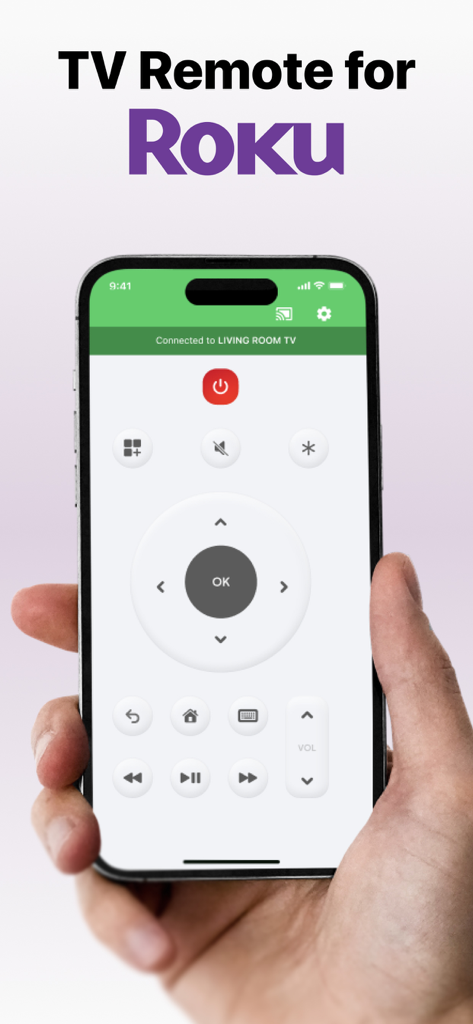
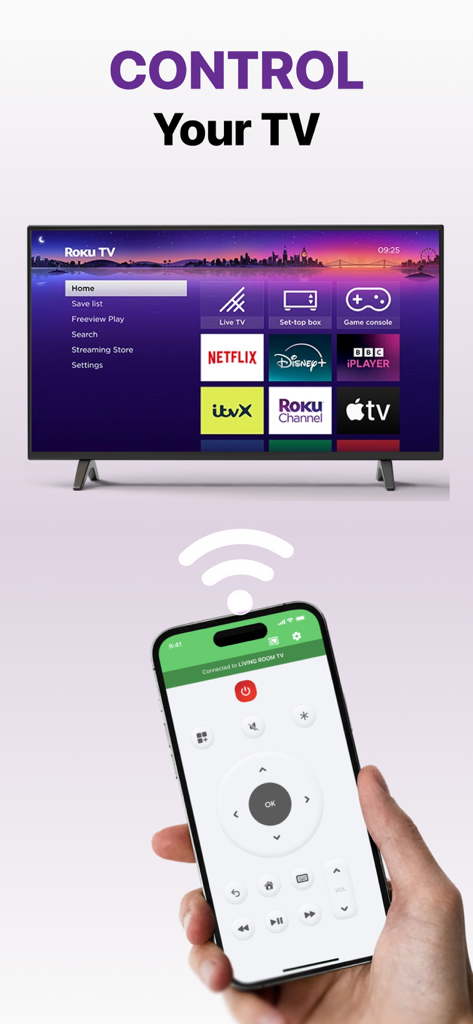
Hand hält ein Smartphone, das die TV-Fernbedienungs-App-Oberfläche für Roku mit Navigations- und Wiedergabesteuerungen anzeigt

Hand hält ein Smartphone, das die TV-Fernbedienungs-App-Oberfläche für Roku mit Navigations- und Wiedergabesteuerungen anzeigt

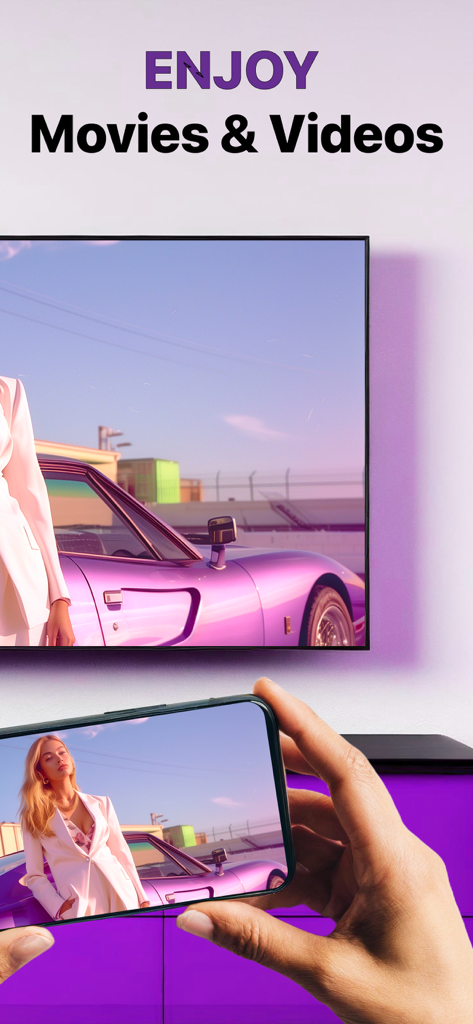
Ein iPhone-Bildschirm wird mit der Roku Remote Control App auf einen Roku-Fernseher gespiegelt.

Ein iPhone-Bildschirm wird mit der Roku Remote Control App auf einen Roku-Fernseher gespiegelt.

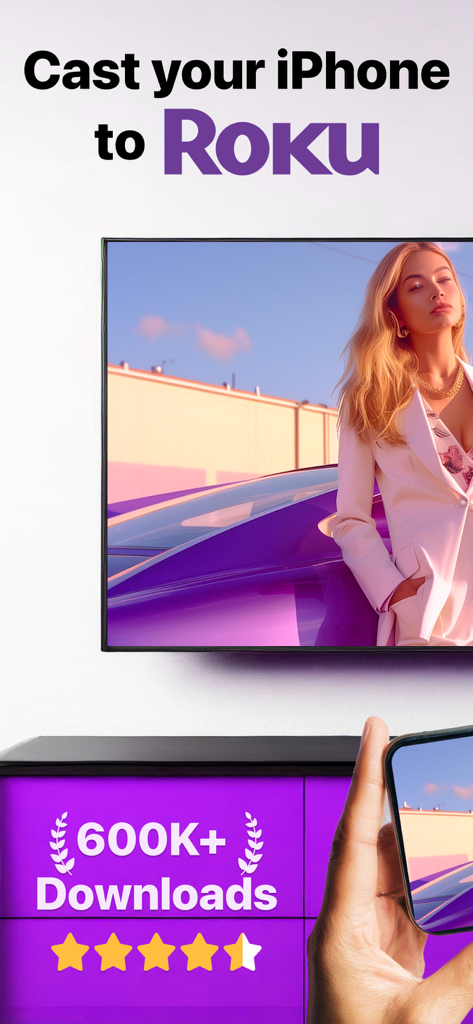
iPhone spiegelt einen Film auf einen Roku-Fernseher-Bildschirm

iPhone spiegelt einen Film auf einen Roku-Fernseher-Bildschirm

Eine Person benutzt ein iPhone als Fernbedienung für einen Roku-Fernseher mit verschiedenen Streaming-Apps, die auf dem Bildschirm angezeigt werden.

Eine Person benutzt ein iPhone als Fernbedienung für einen Roku-Fernseher mit verschiedenen Streaming-Apps, die auf dem Bildschirm angezeigt werden.

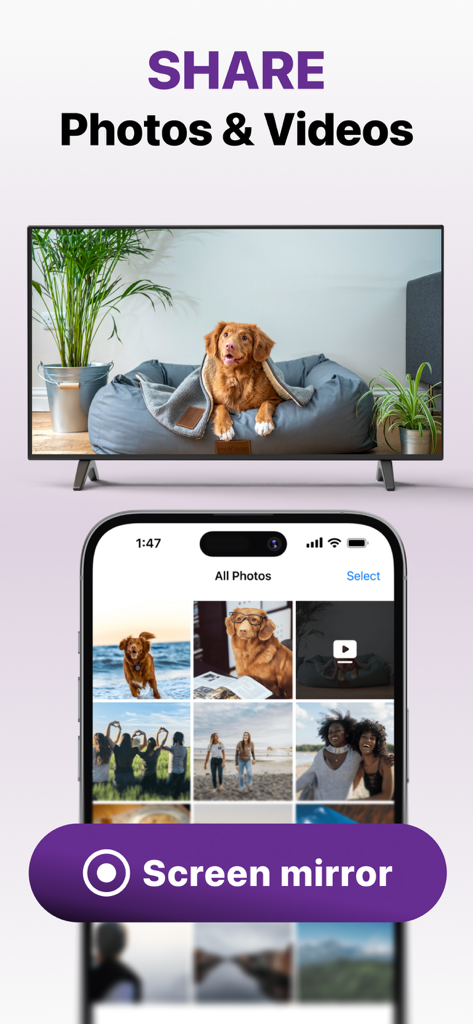
Teilen von Fotos und Videos von einem iPhone auf einen Fernseher mit der Screen-Mirroring-Funktion der Roku Remote Control.

Teilen von Fotos und Videos von einem iPhone auf einen Fernseher mit der Screen-Mirroring-Funktion der Roku Remote Control.

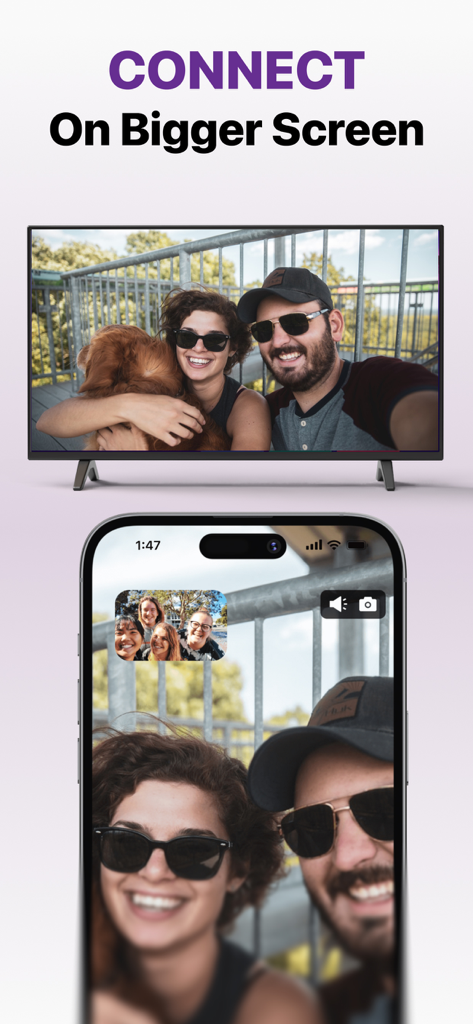
Ein iPhone spiegelt ein Foto eines Paares und ihres Hundes auf einen großen Fernsehbildschirm

Ein iPhone spiegelt ein Foto eines Paares und ihres Hundes auf einen großen Fernsehbildschirm

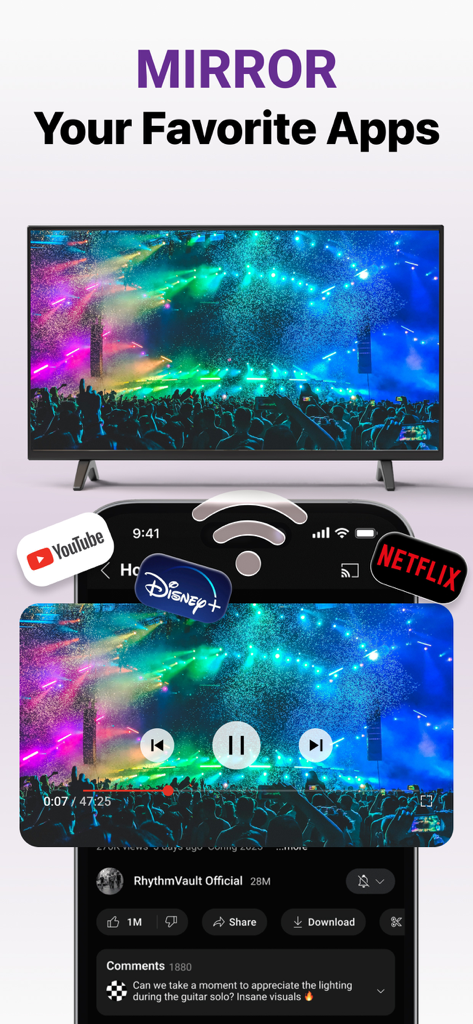
iPhone spiegelt Streaming-Apps wie YouTube und Netflix auf einen Roku-Fernseher-Bildschirm

iPhone spiegelt Streaming-Apps wie YouTube und Netflix auf einen Roku-Fernseher-Bildschirm

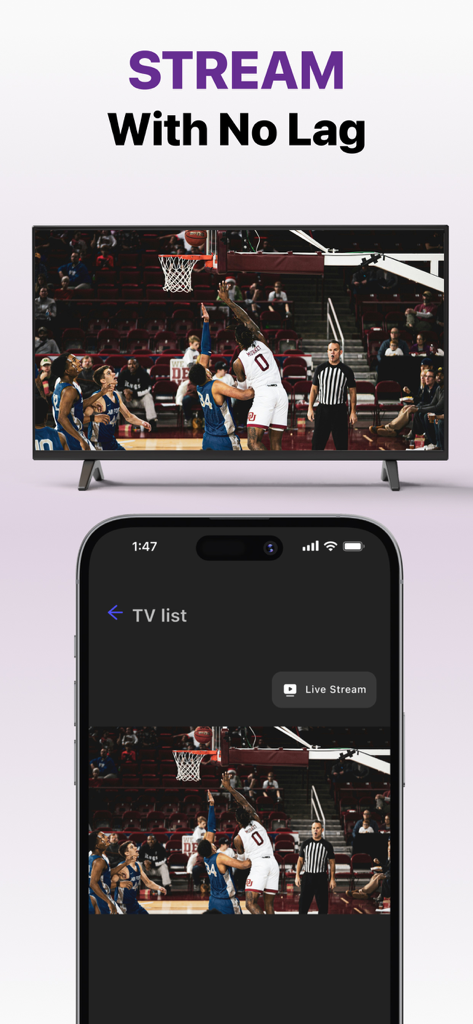
iPhone-Bildschirm spiegelt ein Live-Basketballspiel auf einen Roku-Fernseher

iPhone-Bildschirm spiegelt ein Live-Basketballspiel auf einen Roku-Fernseher

Das All-in-One-Kommandozentrum für Ihr Roku

Die Tools, die diese App auszeichnen, gewählt von 499K+ Nutzern.

📱

Die intelligenteste Fernbedienung, die Sie je benutzen werden

Die Fernbedienung schon wieder verloren? Nutzen Sie Ihr Telefon, um Kanäle zu navigieren, die Lautstärke anzupassen und die iPhone-Tastatur für blitzschnelle Filmsuchen zu verwenden.

📺

Sofortiges Screen Mirroring

Bringen Sie jede App, Website oder jedes mobile Spiel auf die große Leinwand. Teilen Sie Ihr mobiles Erlebnis mit geringer Latenz und hochwertigen Bildern für die Arbeit oder zum Spielen.

📸

Erinnerungen in High Definition streamen

Verbessern Sie Ihr Seherlebnis. Streamen Sie persönliche Fotos und Heimvideos direkt von Ihrer Kamerarolle auf Ihren Fernseher, um sie mit Freunden und Familie zu teilen.

Weltweit von Nutzern geliebt

Vertraut von 499K+ Menschen, die diese App lieben.

"

"Ich kann die eigentliche Fernbedienung nie finden, weil die Kinder sie immer verstecken, also hat diese App unsere Filmabende buchstäblich gerettet! Die Einrichtung war unglaublich einfach und die Möglichkeit, meine iPhone-Tastatur zum Suchen nach Sendungen zu verwenden, ist ein absoluter Game-Changer im Vergleich zur alten physischen Fernbedienung."

Sarah M., Vorstadt-Mutter
"

"Ich wollte meine Fitness-Apps und Urlaubsfotos ohne zusätzliche Hardware auf meinen Roku spiegeln. Diese App ist die perfekte Brücke für mein iPhone. Die 1080p-Streamingqualität ist kristallklar mit fast null Verzögerung, was sie zur besten Mirroring-Lösung macht, die ich für mein Heimbüro-Setup gefunden habe."

James L., Technik-Enthusiast

Über die App

Alles, was Sie über wissen müssen Roku Remote Control・Cast to TV.

Beschreibung

Cast to Roku from iPhone or iPad with the ultimate Roku Remote + Screen Mirroring App developed by AirBeamTV. Use your phone as a remote and easily enjoy your favorite content on the big screen in record time! Control your Roku directly from your iPhone or iPad — navigate channels, adjust volume, or play and pause with ease. WHY AREN'T MY APPS WORKING ON ROKU? Recently, Roku updated its default settings, which may block mobile apps from connecting to the device. Follow these steps to fix the issue: Open Roku’s System Settings: On your Roku remote, go to the Settings menu and select System. Adjust Network Access: Navigate to Advanced System Settings Then go to Control by Mobile Apps Select Network Access. Enable Access: Set the option to Enabled or Permissive to allow mobile apps to connect. ADVANTAGES: Seamless Mirroring: Instantly mirror your iPhone or iPad screen to your Roku device. Cast with Ease: Stream videos, photos, presentations, and more directly to your Roku. Built-in Remote Control: Use your iPhone or iPad as a Roku remote — change channels, control playback, and navigate the Roku interface. High-Quality Streaming: Enjoy HD mirroring with low latency and clear audio. User-Friendly Interface: Easy setup and intuitive controls for all users. Reliable & Secure: Strong connection and safe data transmission. Mirror the screen and audio of your iPhone or iPad to any Roku Streaming Player, Roku Stick, or Roku TV (Hisense, TCL, Insignia, JVC, RCA, Westinghouse, Philips, Sanyo, Hitachi, Magnavox, Element, Onn, Sharp). You can mirror any app from your device to the TV. HOW IT WORKS: Connect your iPhone or iPad to the same Wi-Fi network as your Roku. Avoid using VLANs, VPNs, or subnets. Open the Mirror for Roku app. It will detect nearby Roku devices. Select your Roku. The first time, your Roku will show the Mirror for Roku install screen. Choose "Add Channel" to install the receiver. Enable notifications. We only use them to inform you if your Roku is connected properly. Tap "Start Mirroring" to begin. You can then open any app, and your screen will continue to mirror. To stop mirroring: tap the red bar on your device or go back to the app and select "Stop Mirroring." DRM NOTICE: Some apps block screen mirroring. Developers can choose to disable mirroring. Apps like Netflix, Disney+, and AppleTV+ do not support this. ENJOY ALL FEATURES: The Pro Version unlocks: Audio support during mirroring Lifetime app updates Higher resolutions (720p, 1080p) Payment will be charged to your iTunes Account at confirmation of purchase. Subscription auto-renews unless turned off at least 24 hours before the end of the current period. Your account will be charged for renewal within 24 hours before the end of the current period. Manage your subscriptions and turn off auto-renewal in Account Settings. Unused trial portions are forfeited after a subscription purchase. Terms of Use: http://bit.ly/ABTV-TOU21 Privacy Policy: http://bit.ly/ABTVPrivacy More info: https://www.airbeam.tv/brands/mirror-for-roku-tv/ Questions? Email: support@airbeam.tv

Neueste Version

6.1.5

Größe

164.0 MB

Erstveröffentlichung

12. Mai 2018

Hören Sie auf, nach der Fernbedienung zu suchen – fangen Sie noch heute an zu streamen

Schließen Sie sich über 500.000 Nutzern an, die ihr Roku-Erlebnis verbessert haben. Verwandeln Sie Ihr iPhone in Sekunden in die ultimative Fernbedienung und Screen-Mirroring-Tool.

Herunterladen auf App StoreHerunterladen auf Google Play